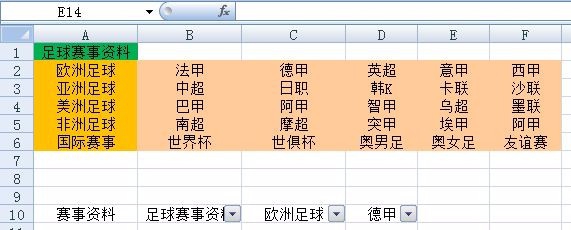
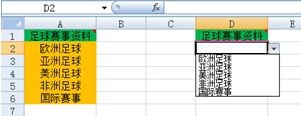
1、首先制作一个需要下拉菜单的excel表格,内容为足球赛事资料(一级),分区资料(二级),然后开始下一步制作。
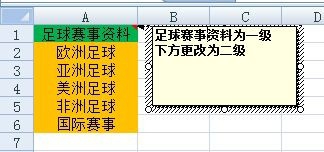
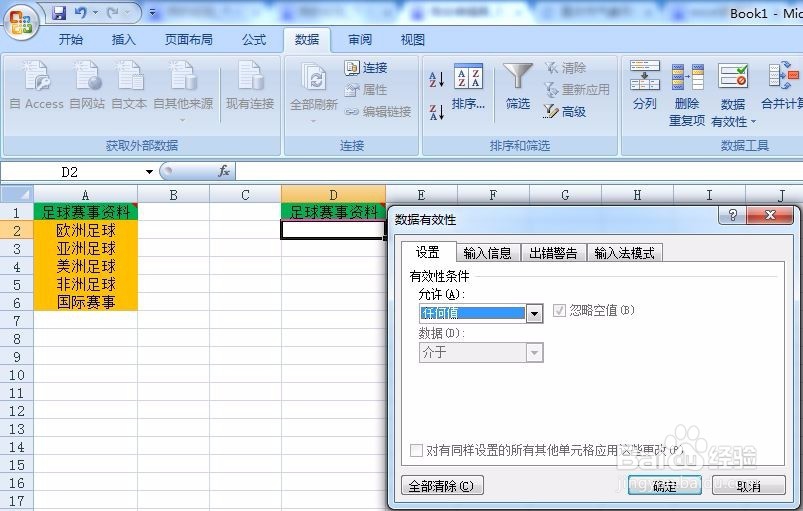
2、选择要设置的区域以D列为例:选择D2单元格→数据→数据有效性。
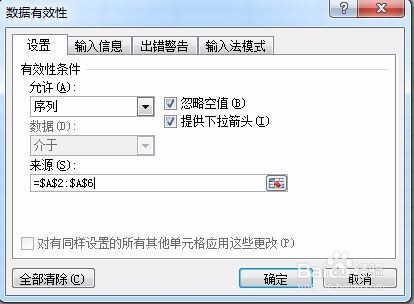
3、在弹出窗口中选择序列,并选择来源A2:A6,点击确定后完成1级菜单制作.
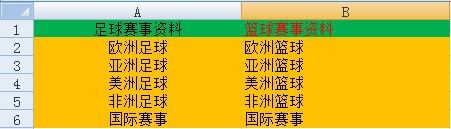
1、这里同样新建一个表格,足球篮球赛事资料1级,各区资料2级。
2、首先对A1和B1单元格做1级下拉菜单,方法与上面1级下拉菜单制作方式相同。
以10行为例:B10为1级下拉菜单。
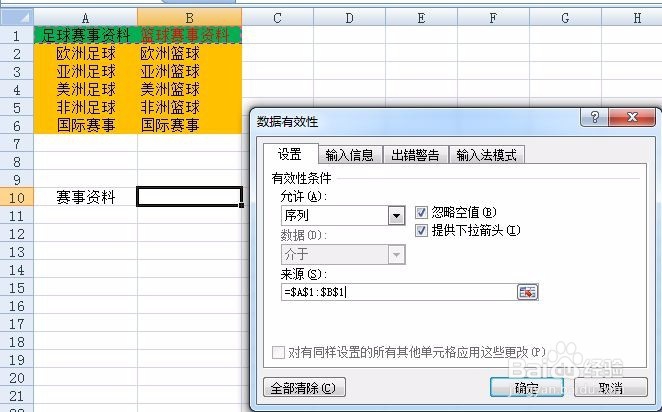
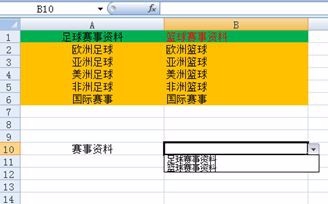
3、在做2级下拉菜单前,做一个名称规范。
选定原始表格,公式→根据所选内容创建。弹出对话框内选择首行,点击确定。这时在名称管理器可以查看刚刚创建的内容。
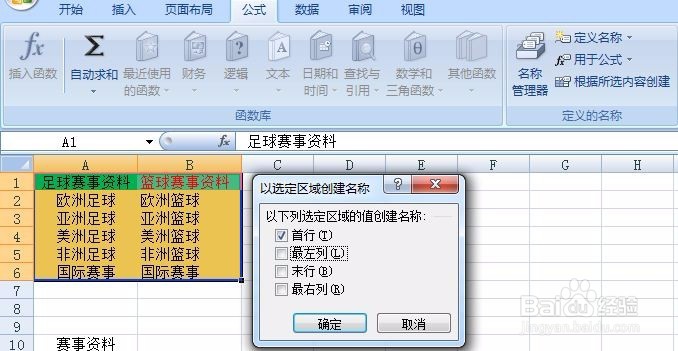
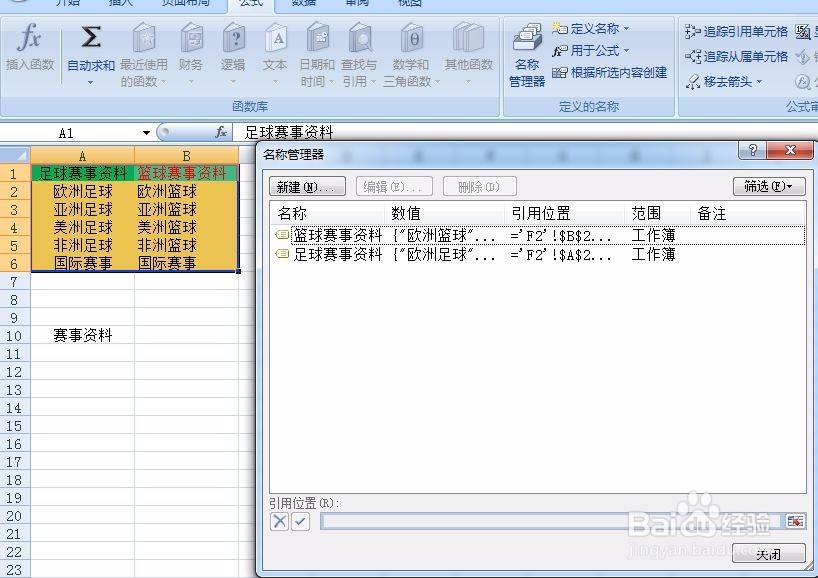
4、然后选择C10单元表格做2级下拉菜单。数据→数据有效性→序列,这时在来源内需要输入=INDIRECT($B$10)。
INDIRECT返回由文本字符串指定的引用。
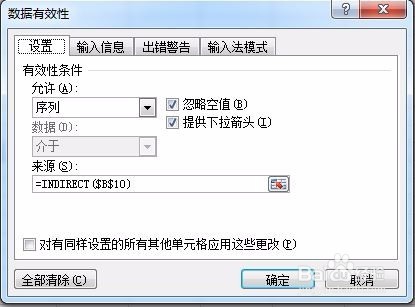
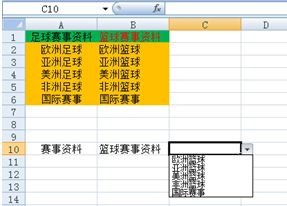
5、点击确定后2级下拉菜单制作完成。
1、前2级下拉菜单制作不变,第3级下拉菜单需要重复2级下拉菜单步骤。
多重下拉菜单也同样重复后一个相同的操作。