手抄报 安全手抄报 手抄报内容 生活知识 生活百科 英语手抄报 清明节手抄报 节约用水手抄报 知识问答

Samsung Galaxy S6如何使用快动作模式?(G9208)

时间:2026-02-14 21:53:15

若需使用快动作模式拍摄,请按以下步骤操作:

步骤

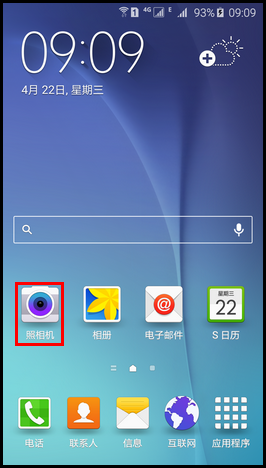
1.在待机页面下,点击【照相机】。
Samsung Galaxy S6如何使用快动作模式?(G9208)

2.点击左下角的【模式】。

Samsung Galaxy S6如何使用快动作模式?(G9208)

3.点击【快动作】。

Samsung Galaxy S6如何使用快动作模式?(G9208)

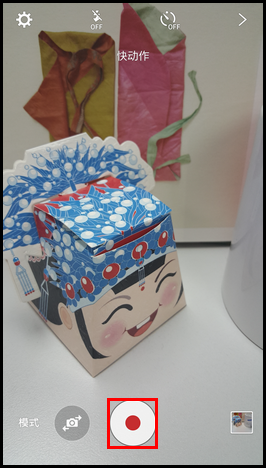
4.点击【录制】按钮。

Samsung Galaxy S6如何使用快动作模式?(G9208)

5.录制完成后,点击【停止】按钮。

Samsung Galaxy S6如何使用快动作模式?(G9208)

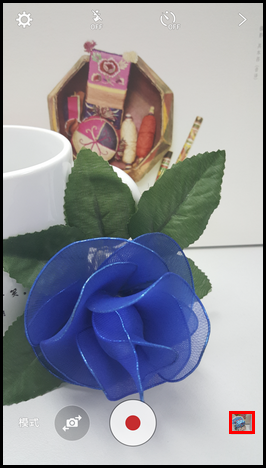
6.点击右下角的【相册】图标。

Samsung Galaxy S6如何使用快动作模式?(G9208)

7.点击【快动作】图标,视频将随机指定快动作部分进行播放。

Samsung Galaxy S6如何使用快动作模式?(G9208)

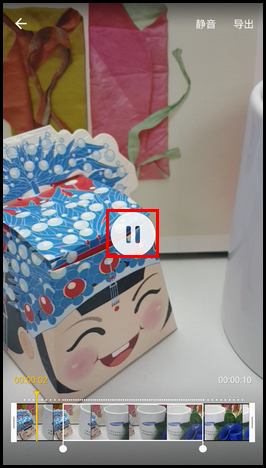
8.若需设定快动作播放部分,您可以点击【暂停】图标。

Samsung Galaxy S6如何使用快动作模式?(G9208)

9.向左或向右拖动白色方框选取快动作播放的部分。

Samsung Galaxy S6如何使用快动作模式?(G9208)

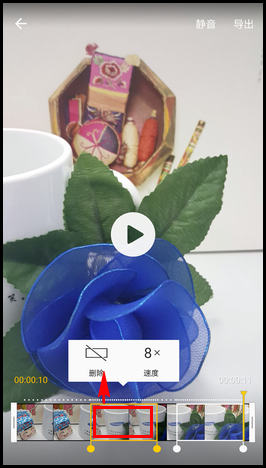
10.点击快动作播放部分,可以使用“分割”、“速度”、“删除”选项。

• 速度:更改所选部分的播放速度。

• 分割:将所选部分分割成两部分。

• 删除:删除所选部分。

Samsung Galaxy S6如何使用快动作模式?(G9208)

Samsung Galaxy S6如何使用快动作模式?(G9208)

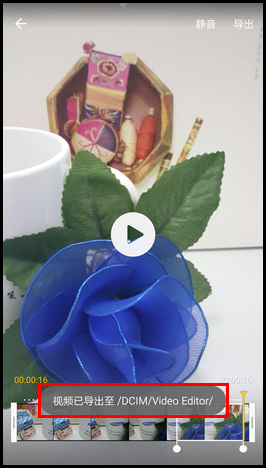
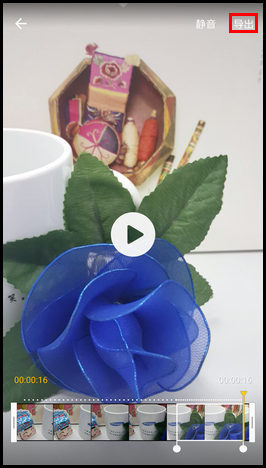
11.编辑完成后,点击【导出】,输入要导出文件的名称后,再次点击【导出】即可将其保存。
Samsung Galaxy S6如何使用快动作模式?(G9208)

Samsung Galaxy S6如何使用快动作模式?(G9208)

Samsung Galaxy S6如何使用快动作模式?(G9208)

© 2026 手抄报圈
信息来自网络 所有数据仅供参考
有疑问请联系站长 site.kefu@gmail.com