1、本文以dell笔记本为例给大家做一下介绍。
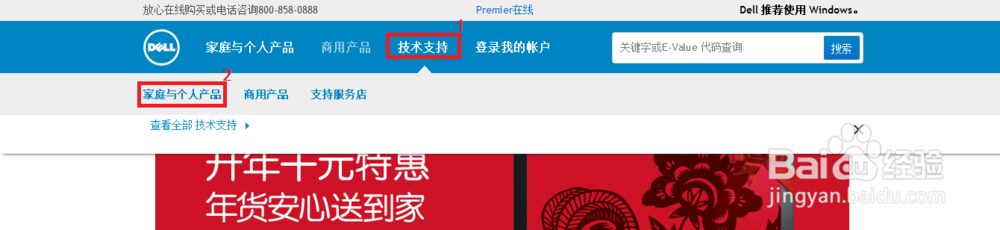
首先可在百度搜索“dell”进入其官网,然后点击“技术支持”,在出现的下拉显示页中选择“家庭与个人产品”。如图:
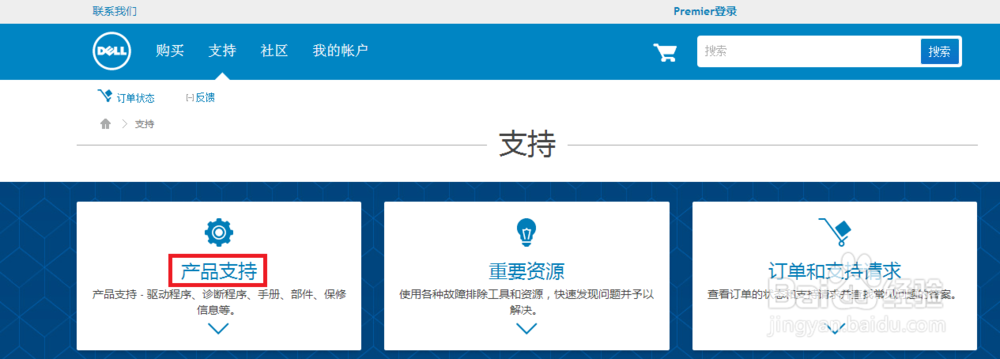
2、在跳入的界面中,选择“产品支持”(红色框标记)。如图:
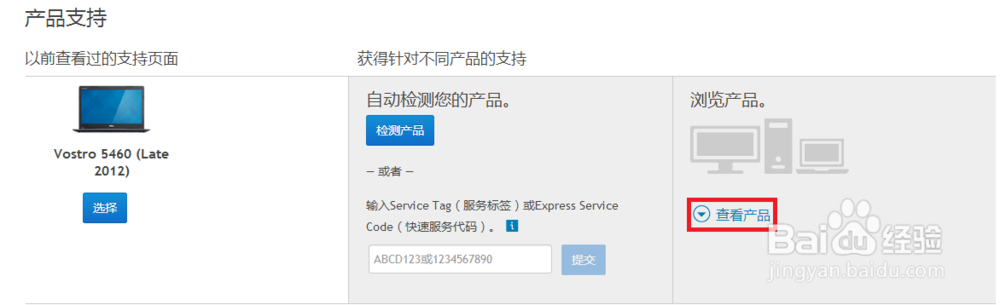
3、在新的页面中,选择“查看产品”(红色框标记)。如图:
4、在新的页面中,选择“笔记本”(红色框标记)。如图:

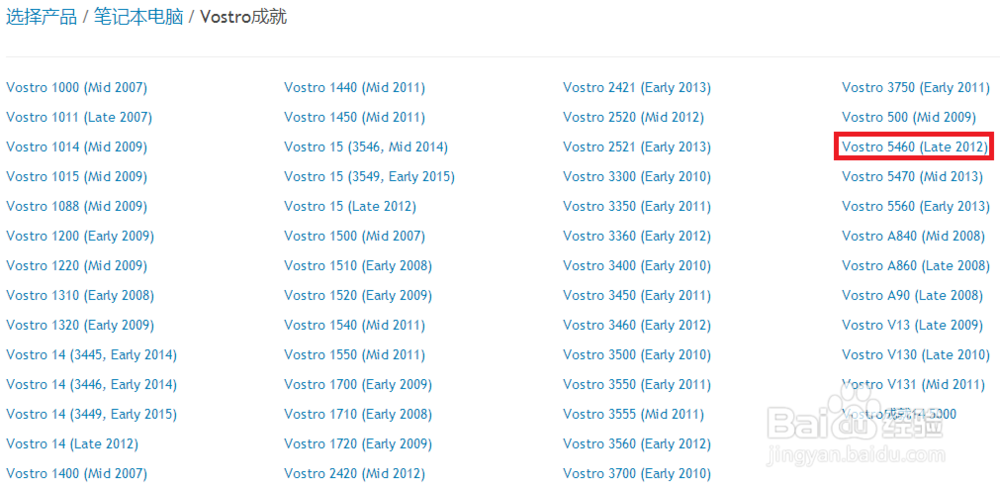
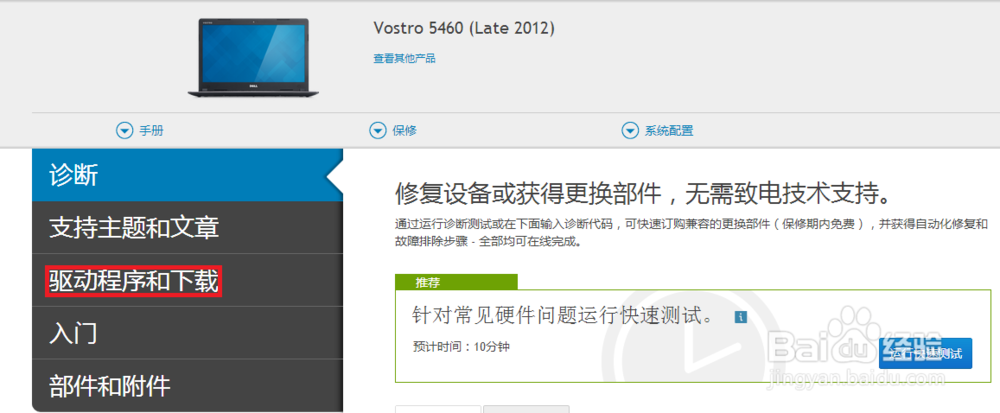
5、大家可以根据自己的产品型号(型号标识牌一般在笔记本的底部),选择对应的产品。本图以dell的vostro5460产品为例,如图:

6、在新的页面中,选择“驱动程序和下载”(红色框标记)。如图:
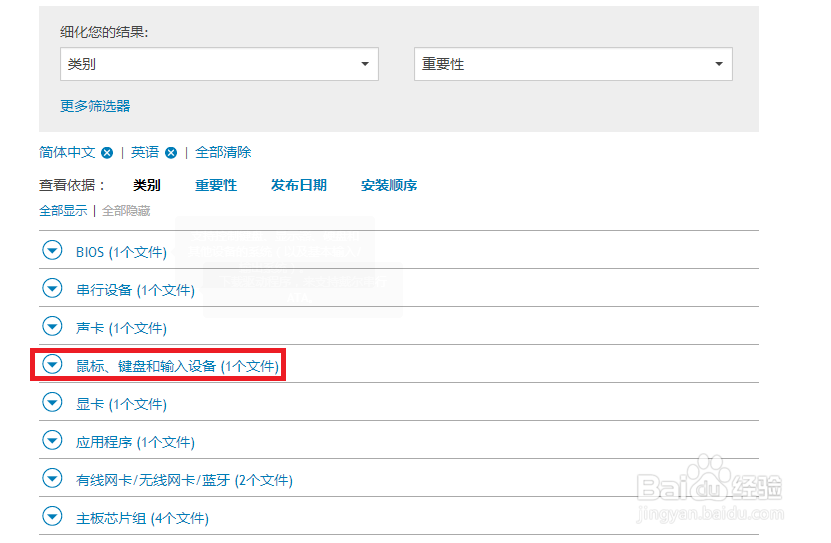
7、在出现的下面的界面中,选择“鼠标、键盘和输入设备(1个文件)”(红色框标记)。如图:
8、在弹出的页面中,选择“下载文件”(红色框标记)。如图:
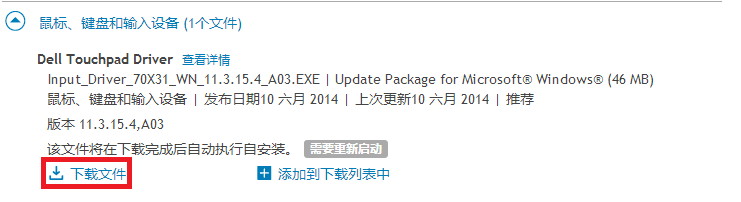
9、下载的文件即是触摸板控制驱动,双击文件,按照提示安装即可(由于本机非笔记本,没有上图,抱歉),打开安装好的软件,需要去更改设置(没有截图再次抱歉,相信大家都很聪明,应该很快找得到),重启电脑,OK!
10、为了验证设置是否成功,大家可以插上鼠标进行测试。(本人在dell机上试验过,此法有效。)