手抄报 安全手抄报 手抄报内容 生活知识 生活百科 英语手抄报 清明节手抄报 节约用水手抄报 知识问答

C4D三维建模(圆形笔筒)

时间:2026-03-03 18:59:52

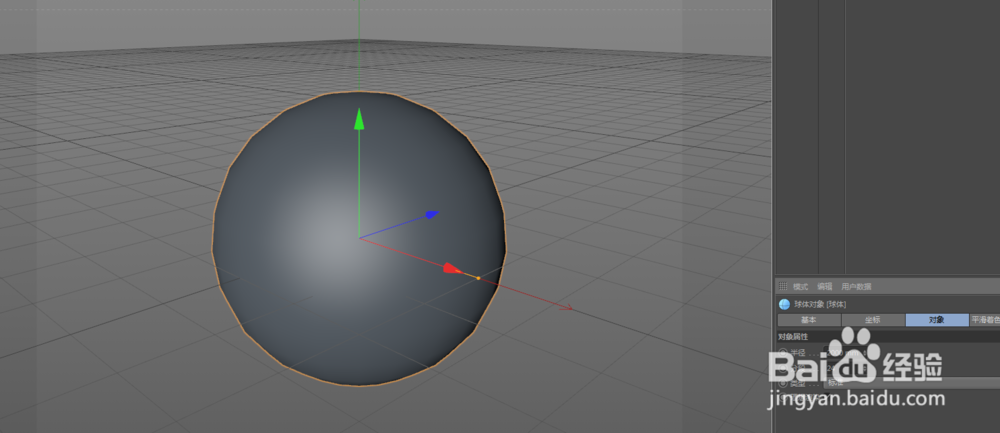
1、创建一个球体

C4D三维建模(圆形笔筒)

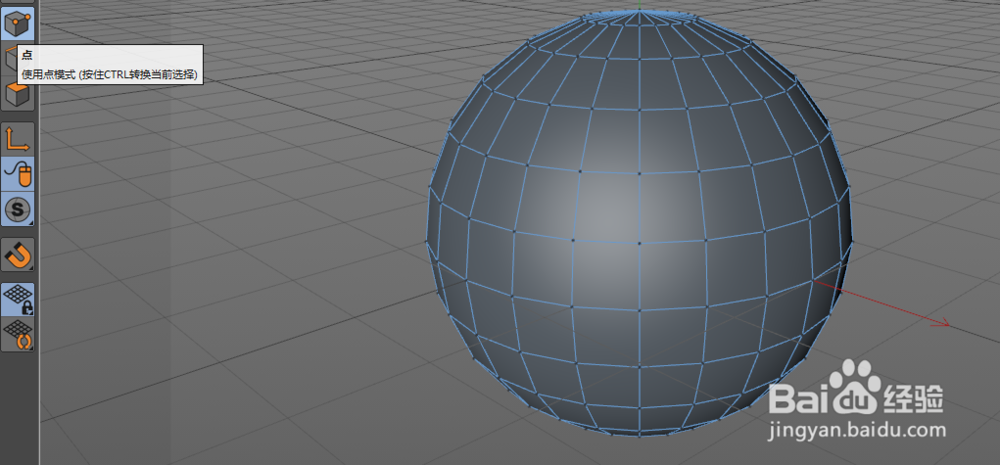
2、可视化操作,快捷键C,变为可编辑模式

C4D三维建模(圆形笔筒)

C4D三维建模(圆形笔筒)

3、选择点编辑模式

C4D三维建模(圆形笔筒)

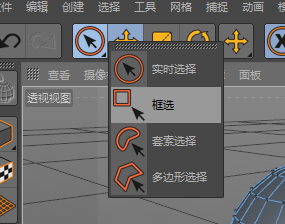
4、选择框选工具

C4D三维建模(圆形笔筒)

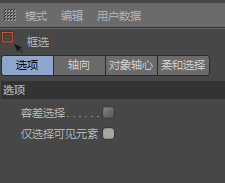
5、在属性面板中去掉仅选择可见元素的勾选

C4D三维建模(圆形笔筒)

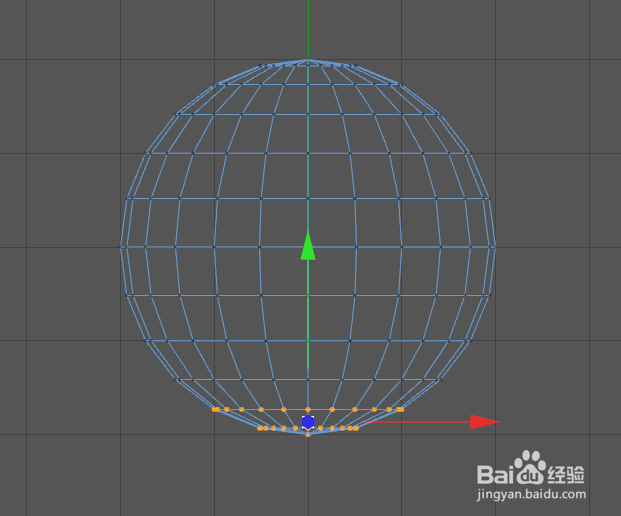
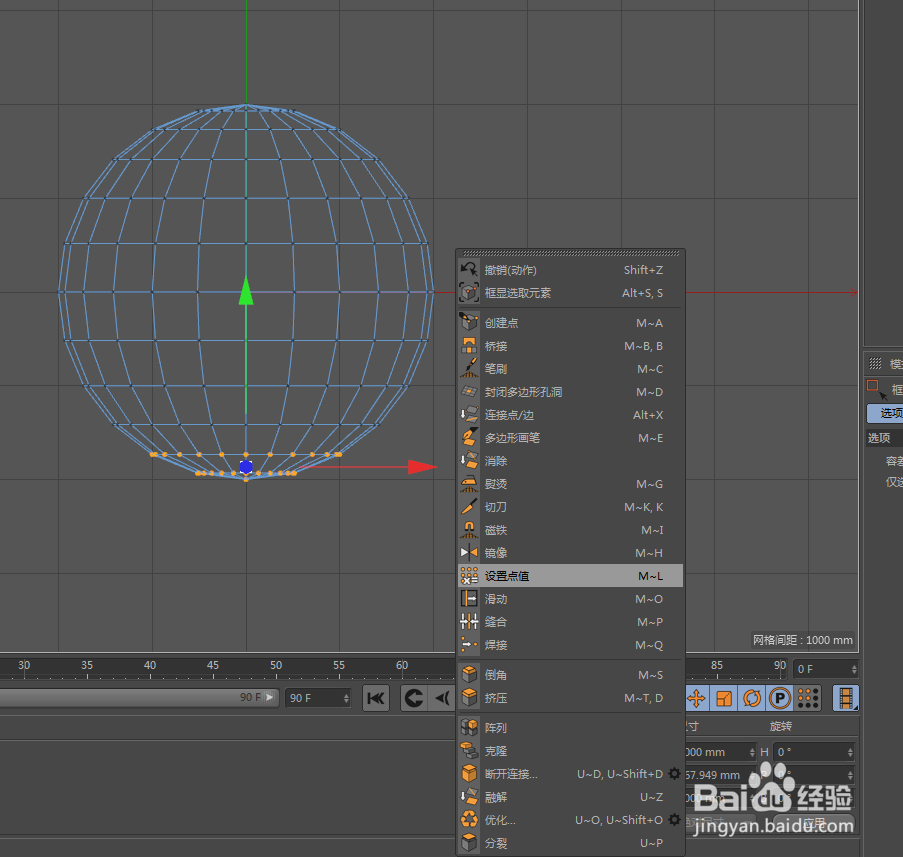
6、在正视图中框选部分点,如图

C4D三维建模(圆形笔筒)

7、右键单击,选择——设置点值

C4D三维建模(圆形笔筒)

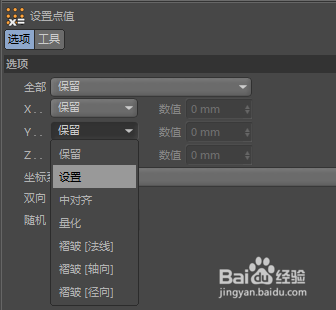
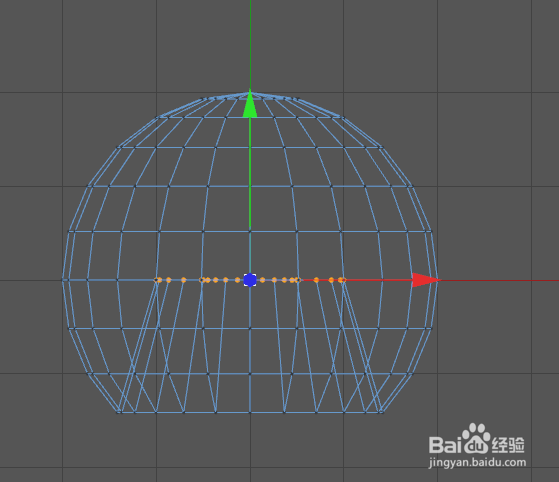
8、在设置点值的属性面板中,选项,Y轴——设置,结果如下

C4D三维建模(圆形笔筒)

C4D三维建模(圆形笔筒)

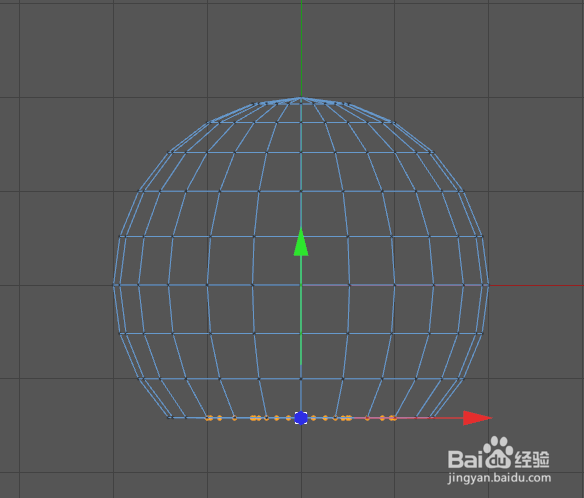
9、拖拉点到如图位置,然后回到透视图

C4D三维建模(圆形笔筒)

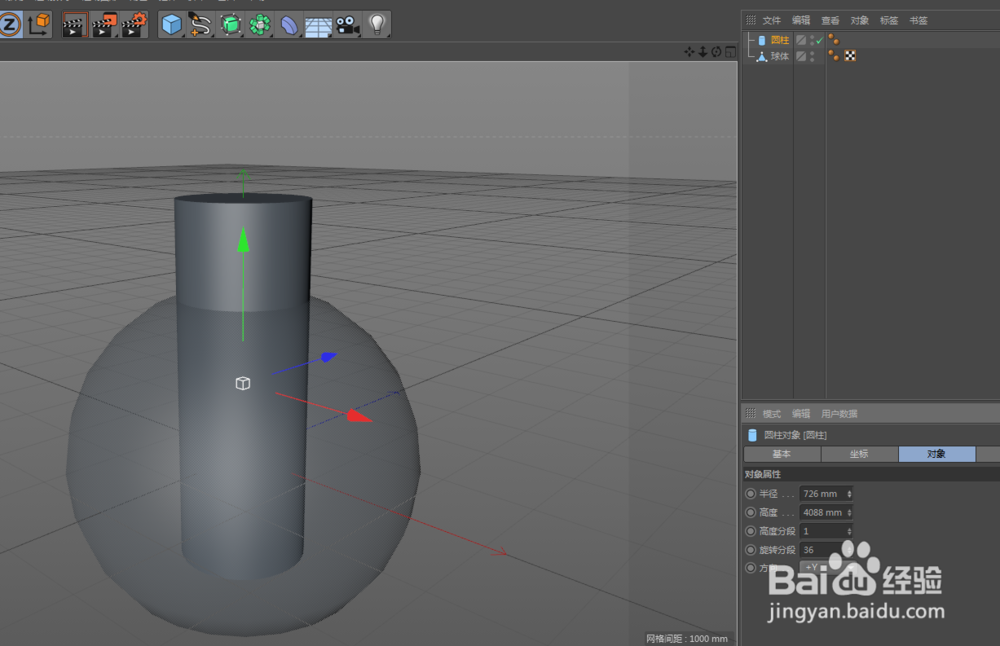
10、创建一个圆柱,调节半径和高度到合适的位置,如图:

C4D三维建模(圆形笔筒)

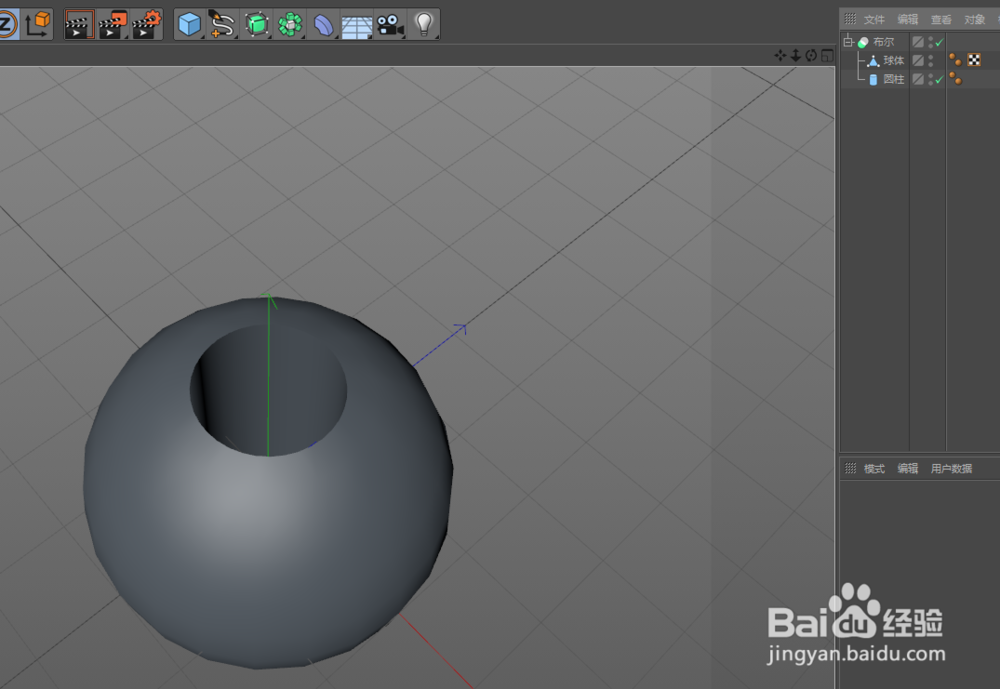
11、创建一个布尔,进行布尔运算,如图:

C4D三维建模(圆形笔筒)

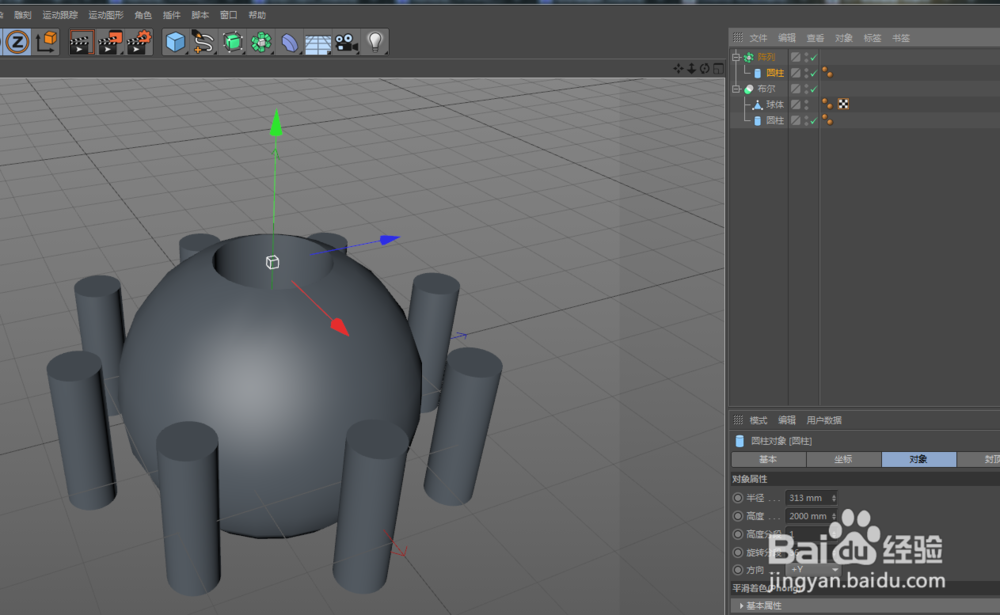
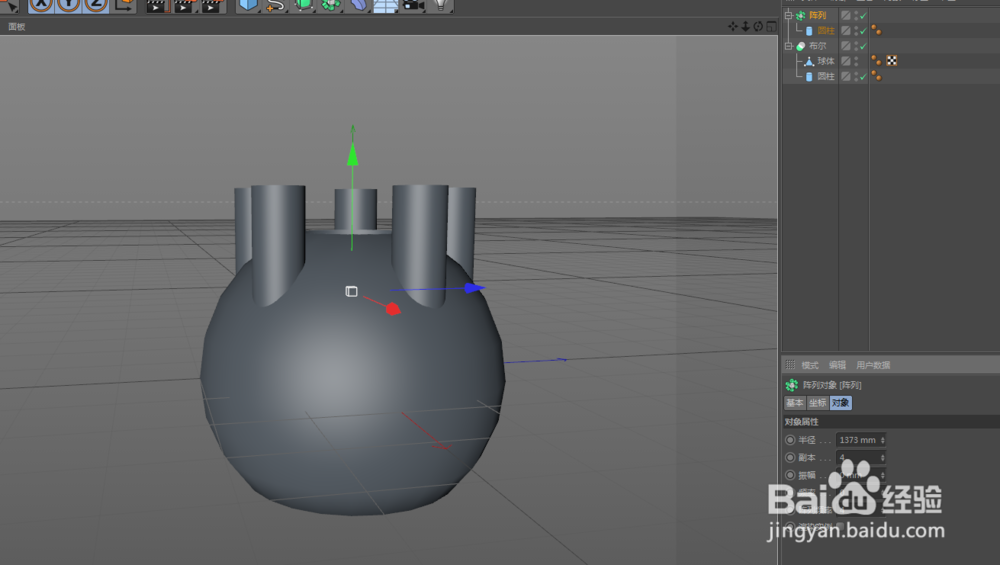
12、创建一个圆柱体,调节大小;创建阵列,是圆柱为阵列的子集

C4D三维建模(圆形笔筒)

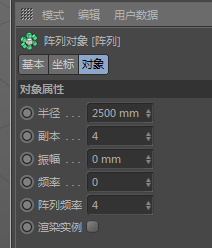
13、阵列对象属性面板中,副本设置为4个

C4D三维建模(圆形笔筒)

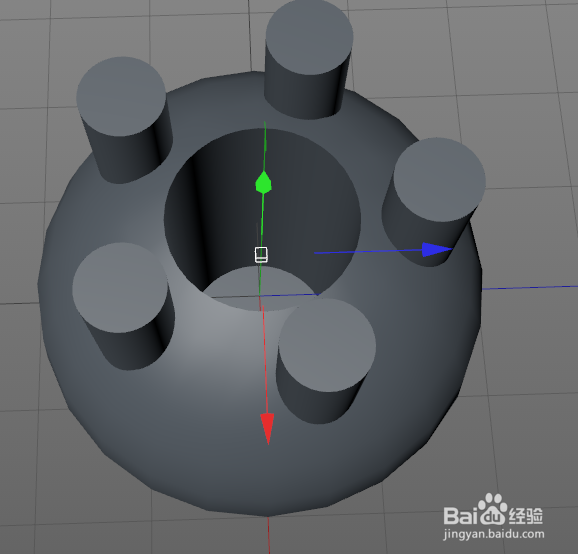
14、然后将阵列上移,半径变小,结果如下:

C4D三维建模(圆形笔筒)

C4D三维建模(圆形笔筒)

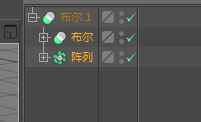
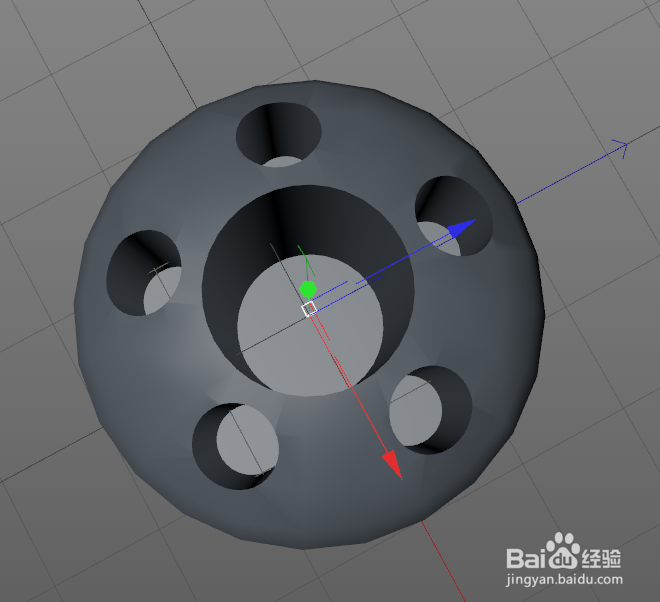
15、创建一个布尔,进行布尔运算

C4D三维建模(圆形笔筒)

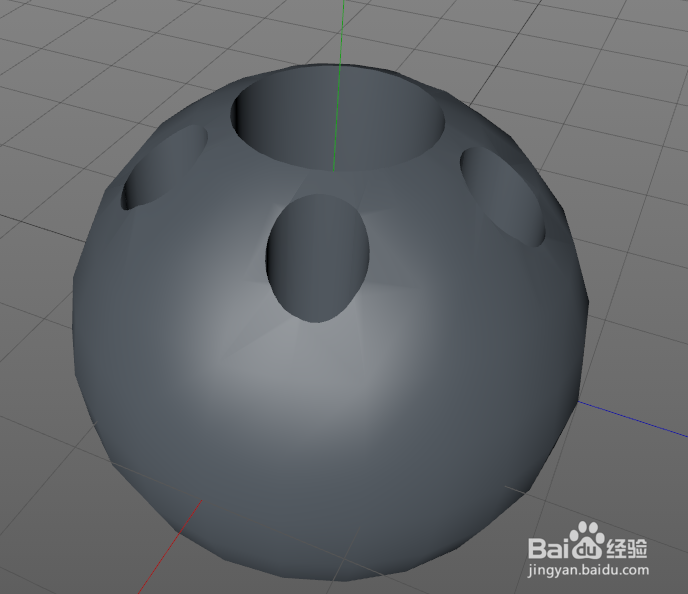
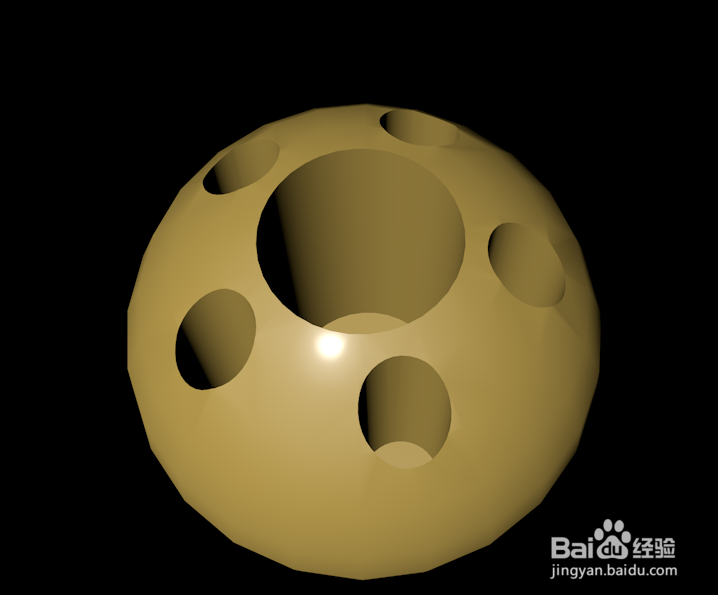
16、则笔筒基本形成

C4D三维建模(圆形笔筒)

C4D三维建模(圆形笔筒)

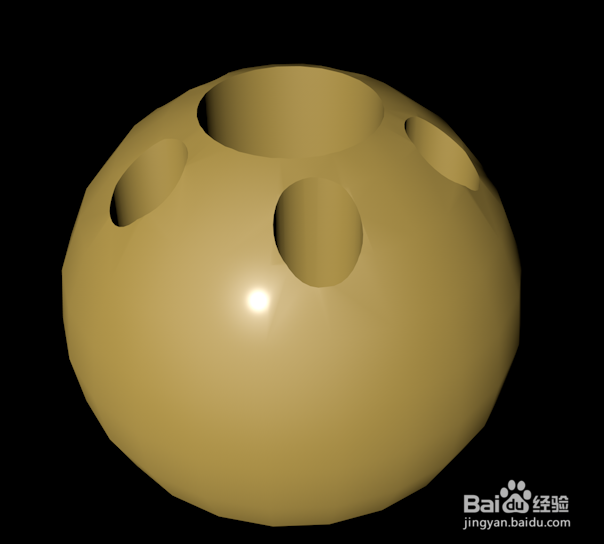
17、最后给笔筒添加材质,渲染,完成。如果我的经验能够让您有所收获,有所提升,请投票多多支持我。亲,你的支持与关注是我继续分享的最大动力!
C4D三维建模(圆形笔筒)

C4D三维建模(圆形笔筒)

© 2026 手抄报圈
信息来自网络 所有数据仅供参考
有疑问请联系站长 site.kefu@gmail.com