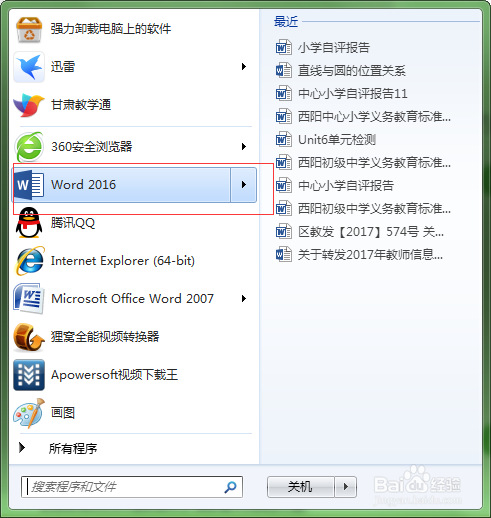
1、打开word2016程序
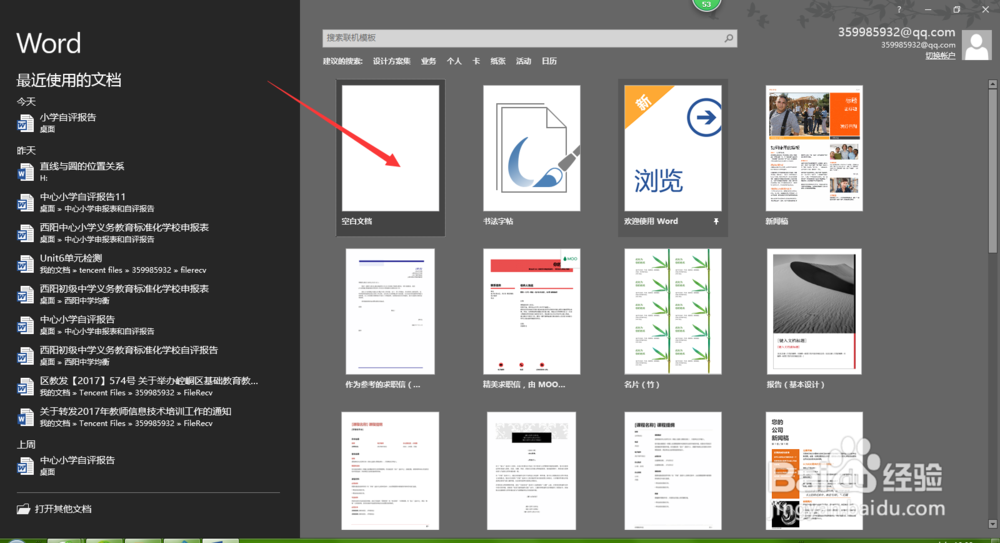
2、新建空白文档
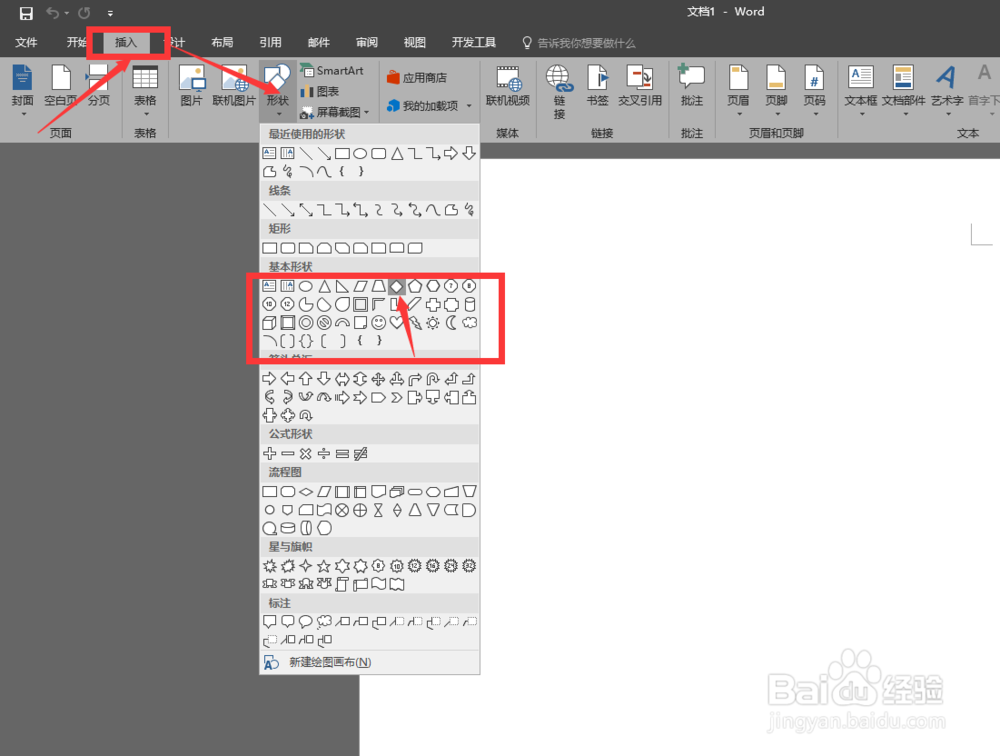
3、在打开的空白的Word文档中,单击“插入”选项卡,在“插图”区域单击“形状”选项组,然后在弹出的下拉菜单中选择“菱形”图形;
4、之后我们在文档的正文部分开始绘制一个菱形,如下图所示
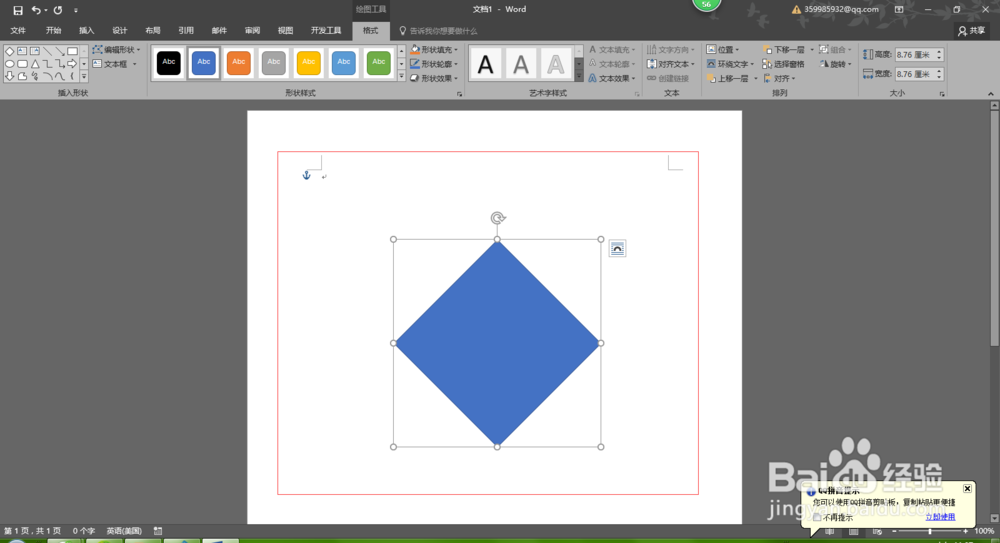
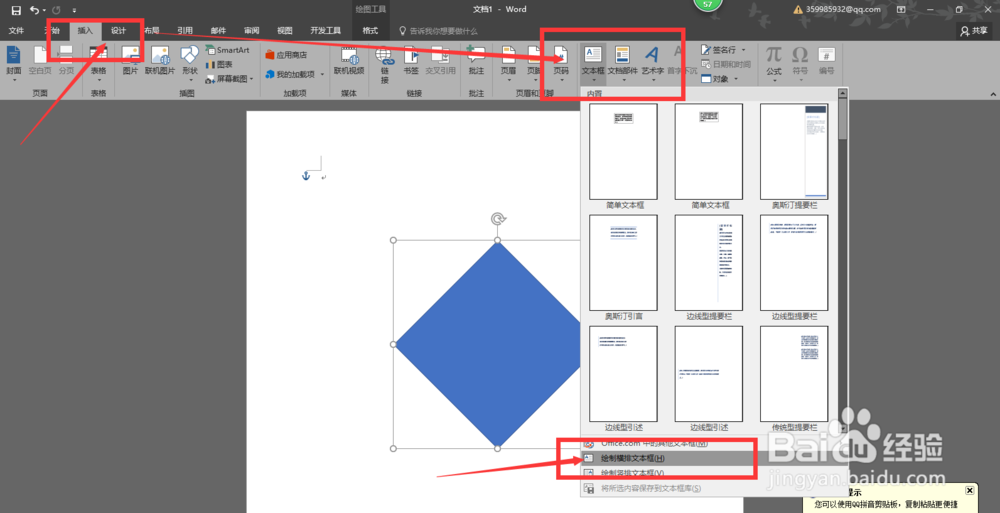
5、绘制好之后再绘制一个文本框,单击“插入”选项卡,在“文本”区域选择“文本框”选项组,然后在弹出的下拉菜单中选择“绘制文本框”命令;
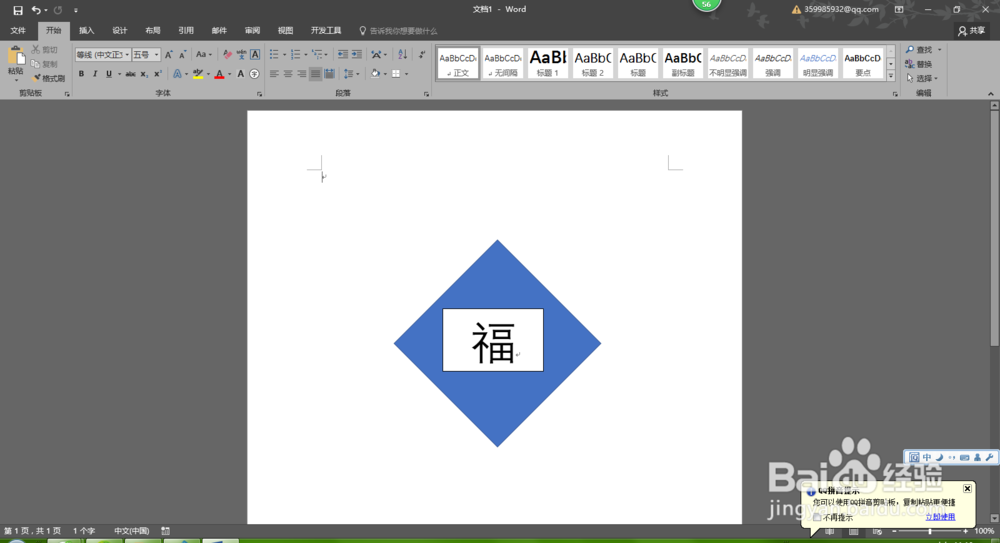
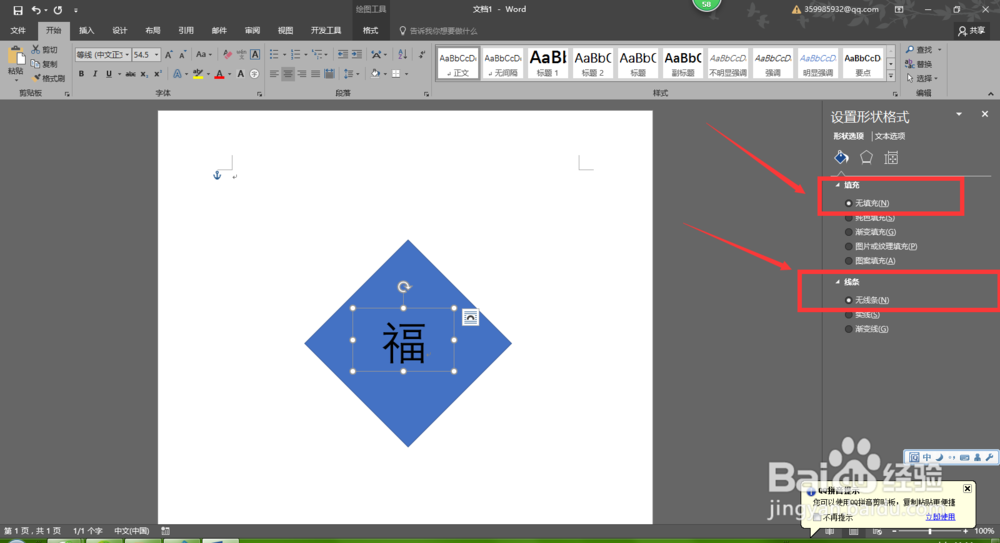
6、现在在菱形框中绘制一个文本框,在里面输入汉字“福”字,之后将该字的字号调整为合适的大小;
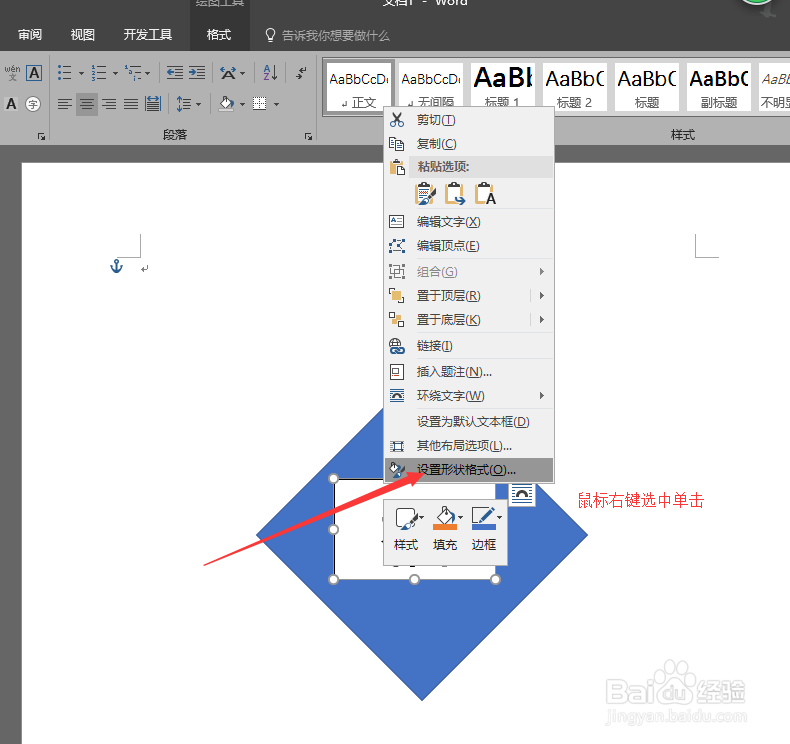
7、接着选择文本框,单击鼠标右键,在弹出的快捷菜单中选择“设置形状格式”命令
8、此时会弹出一个对话框,我们在该对话框中将文本框的填充颜色设置为“无填充”,线条颜色设置为“无线条”;
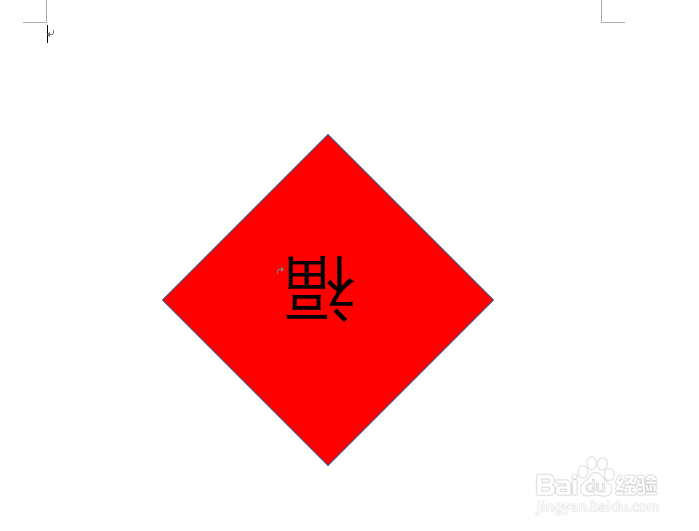
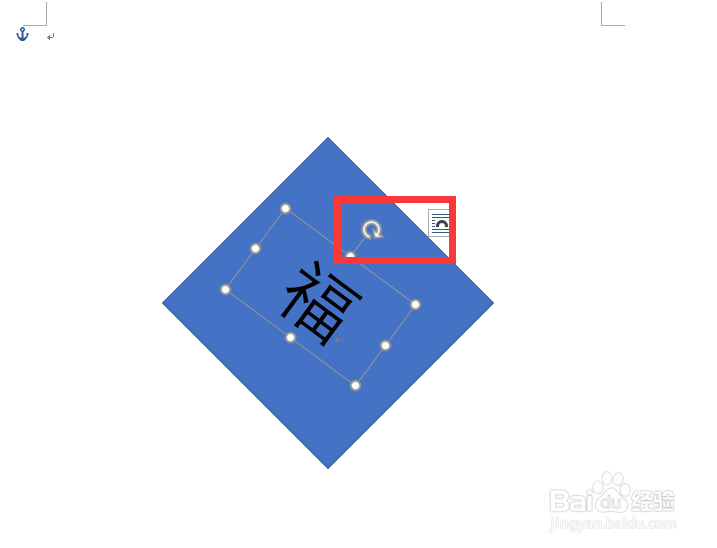
9、再次选中文本框,将鼠标放在文本框上面的绿色按钮上,此时鼠标光标会变成旋转的样式,我们拖动鼠标开始旋转,将福字完全倒立过来;
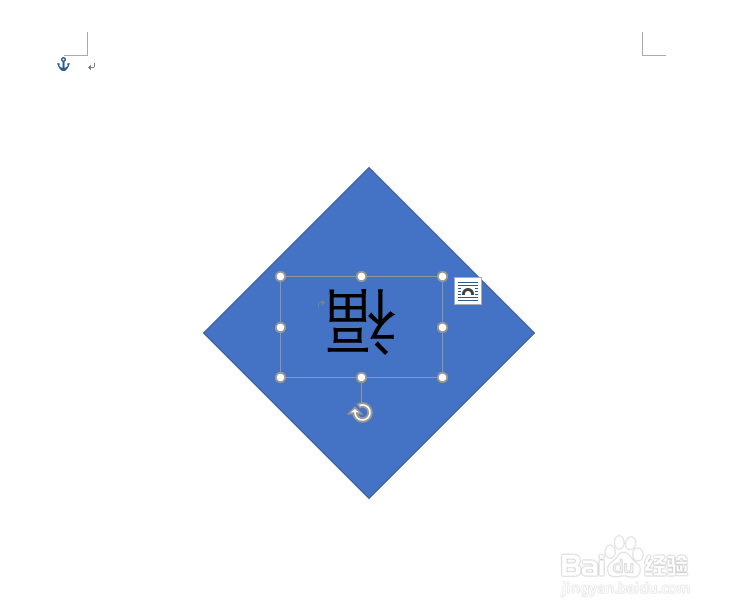
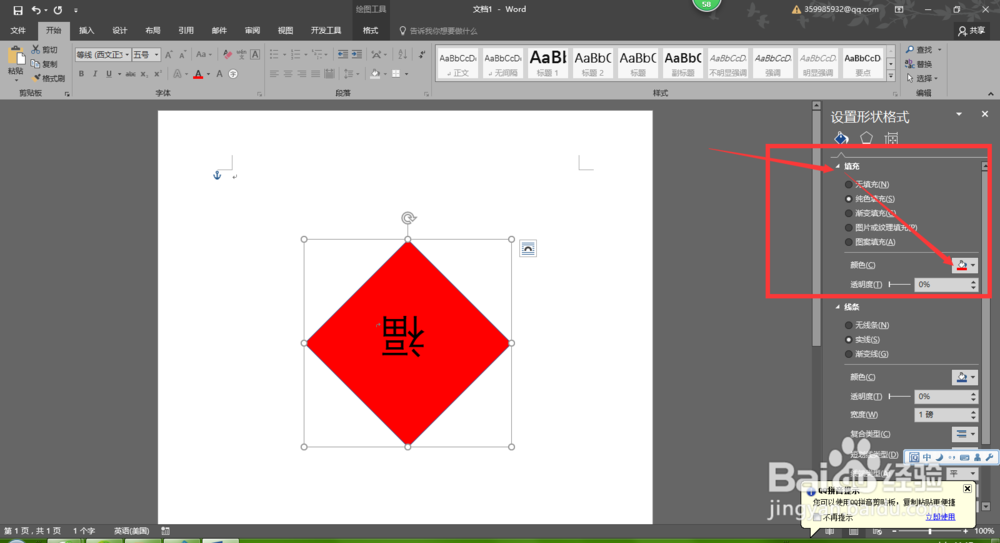
10、然后选择绘制的菱形图形单击“格式”选项卡,在“形状样式”区域单击“形状填充”的下拉按钮,在弹出的下拉菜单中选择“红色”进行填充,另外要是觉得菱形图形略显的大了,可以用鼠标进行调节;
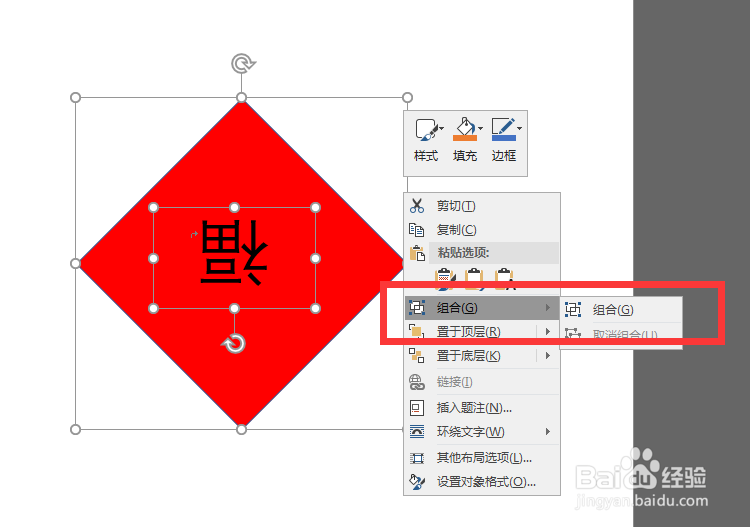
11、填充好之后还有关键的最后一步,那就是将他们组合起来,按住“Shift键”不放,同时选中菱形和文本框,单击鼠标右键,在弹出的快捷菜单中选择“组合”选项中的“组合”命令;
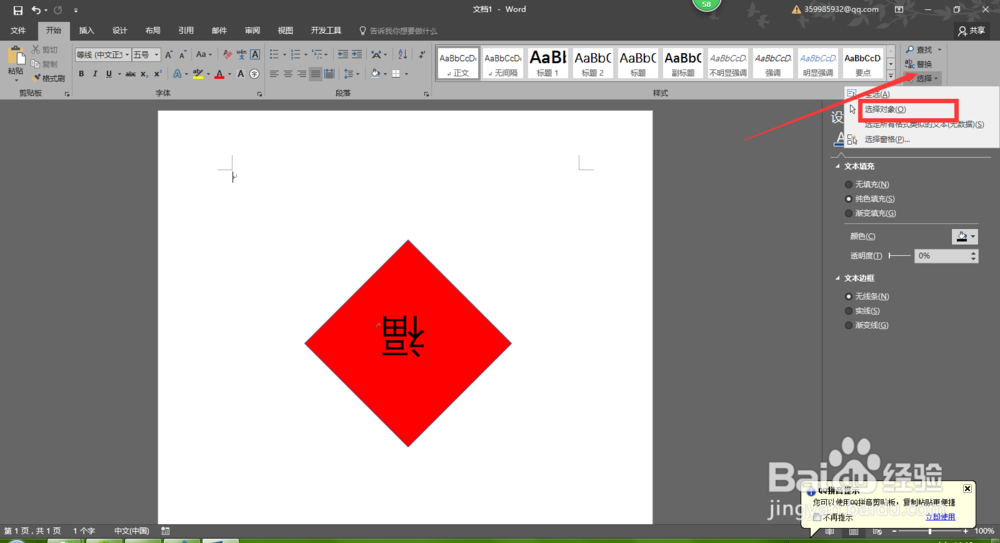
12、大功告成