手抄报 安全手抄报 手抄报内容 生活知识 生活百科 英语手抄报 清明节手抄报 节约用水手抄报 知识问答

PS如何改变、调整图片中人物的肤色?

时间:2026-04-02 08:34:58

1、首先我们将一张准备好的照片素材放入ps中,如图所示。
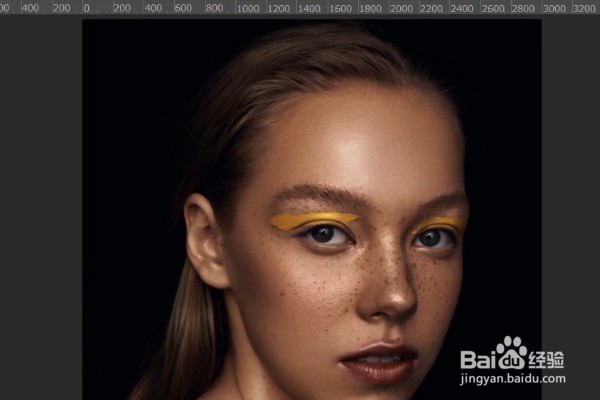
PS如何改变、调整图片中人物的肤色?

2、接着我们在界面左方选择【快速选择工具】,然后在界面上方选择【选择主体】,这样就能将人物大致轮廓框选出来。
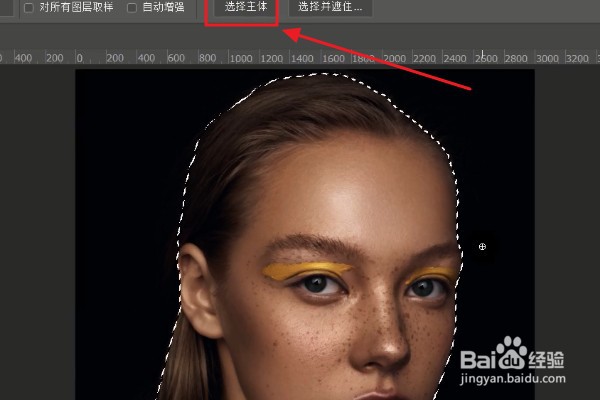
PS如何改变、调整图片中人物的肤色?

3、按住ctrl+j将图层形成选区,并创建一个空白图层,填充白色前景色,如图所示。
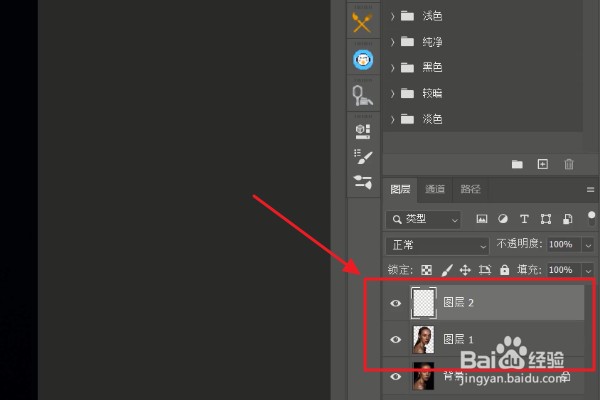
PS如何改变、调整图片中人物的肤色?

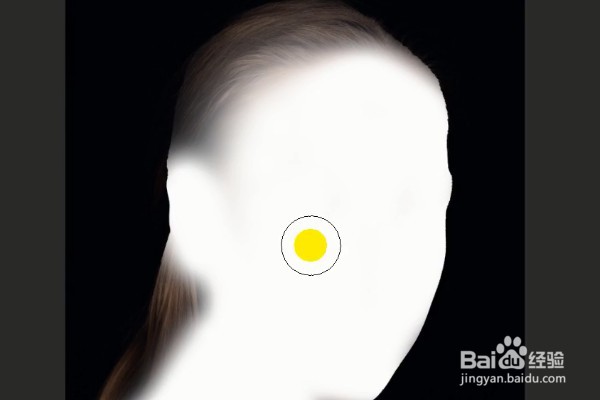
4、接着使用白色前景色的画笔工具将人物皮肤部分涂抹成白色,即如图所示的效果。
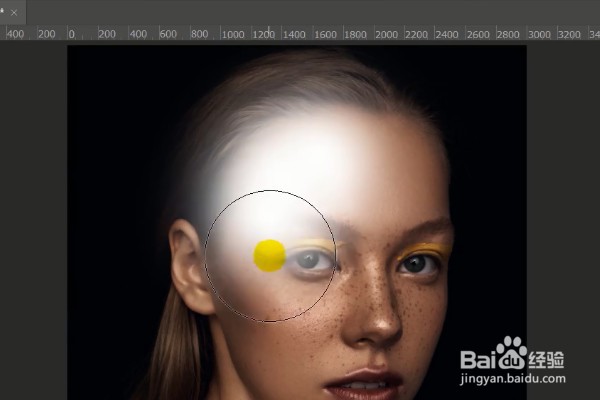
PS如何改变、调整图片中人物的肤色?

5、涂抹完成之后,按住alt键,把白色图层对人物图层创建剪贴蒙版,这个时候人物整体就已经变白了。
PS如何改变、调整图片中人物的肤色?

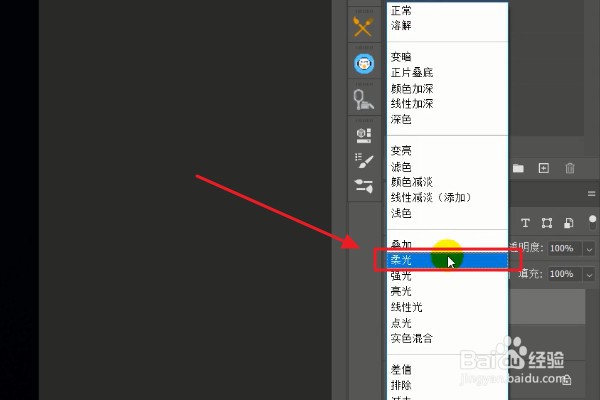
6、最后,我们只需要将图层的混合模式更改为【柔光】,即可完成人物皮肤变白的操作,非常的简单。
PS如何改变、调整图片中人物的肤色?

© 2026 手抄报圈
信息来自网络 所有数据仅供参考
有疑问请联系站长 site.kefu@gmail.com