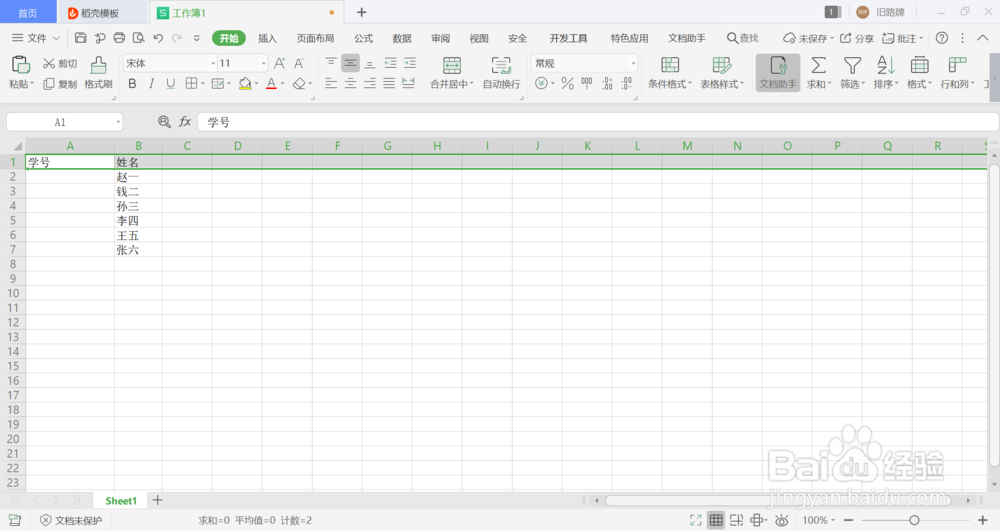
1、打开WPS2019,新建表格工作簿1,在A1单元格输入学号,B1单元格输入姓名,然后在B列输入若干用于演示的姓名。这里的姓名都是为了举例,大家可以根据自己的需求去进行编辑哦!
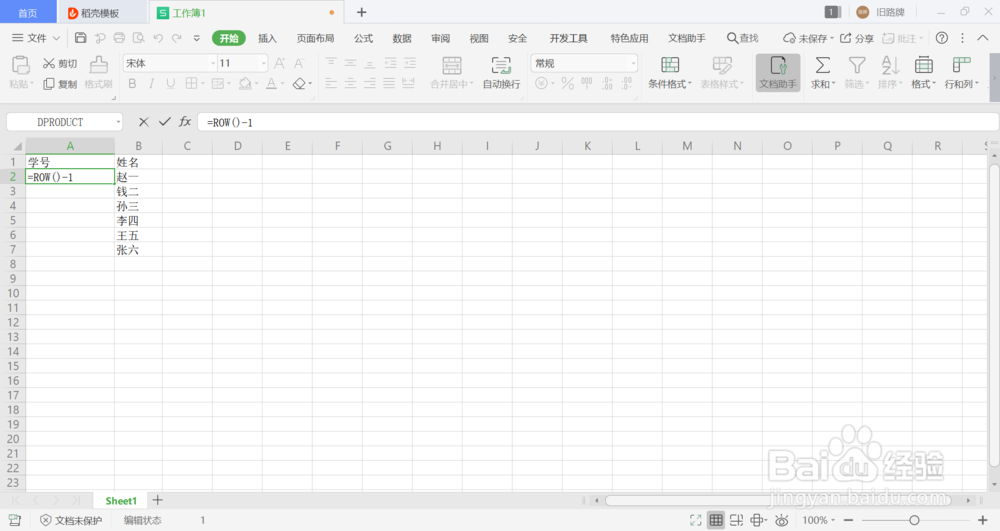
2、此时我们在A2单元格输入“=ROW()-1”,小伙伴们要知道哦!ROW()函数表示获取行号,没有参数,我们只是为了获取当前的行号,观察表格可知,序号应该为当前行号减一呢。如果是A3单元格我们应该输入“=ROW()-2”,以此类推哦!
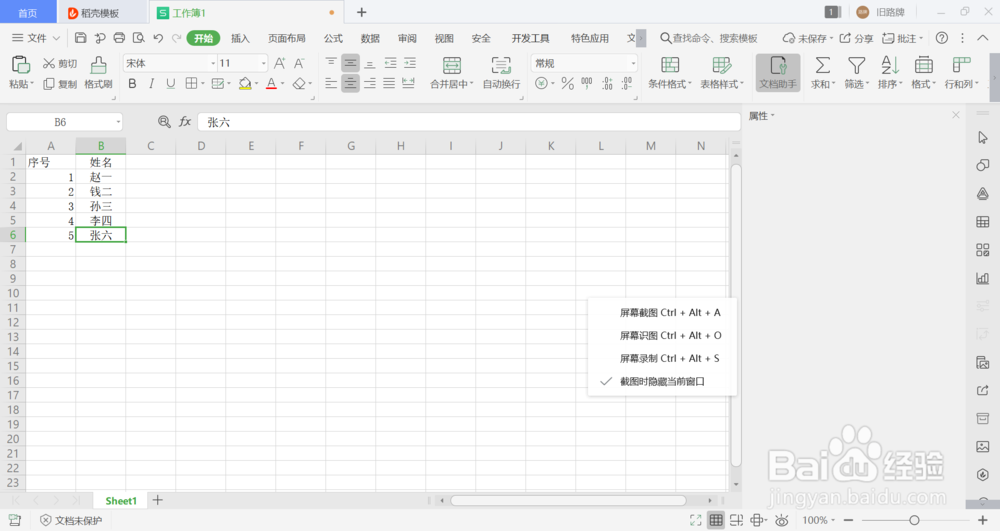
3、这时,我们可以看到,将鼠标光标移到单元格右下角会出现如图所示的十字光标图案,我们双击A2单元格右下角的十字光标后(格式填充柄),剩余的序号就会自动补齐啦!

4、最后,我们任意选中一行删除,你会发现A列的序号会根据姓名的删除而自动更改哦!这时你再在表格下面填入新的名字,按照上述方法双击十字光标依然会得到新的序列呢!
1、打开WPS2019,新建表格工作簿1;
2、分别在A1,B1单元格输入学号和姓名吧;
3、在A2单元格输入“=ROW()-1”,并且回车,最开始即会显示1;
4、找到A2单元格右下角的十字光标并且双击,就会自动填充姓名前的编号啦!