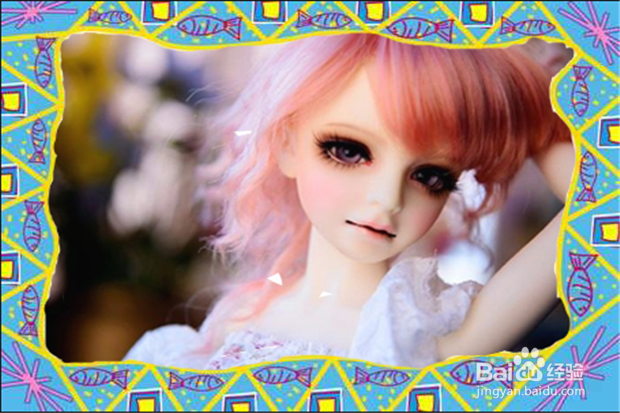
1、应用美图秀秀,直接点开美图秀秀,然后打开需要融合的图片。

2、选择菜单栏里的边框选项。就会看到左边出现了许多公共框的类型。右边出现许多对应类型的公共框了。
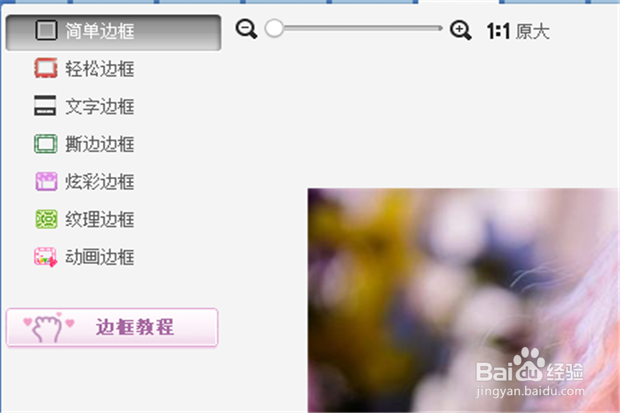
3、然后,直接在这些公共框里选择一个喜欢的,就简单的完成了公共框与图片的融合。
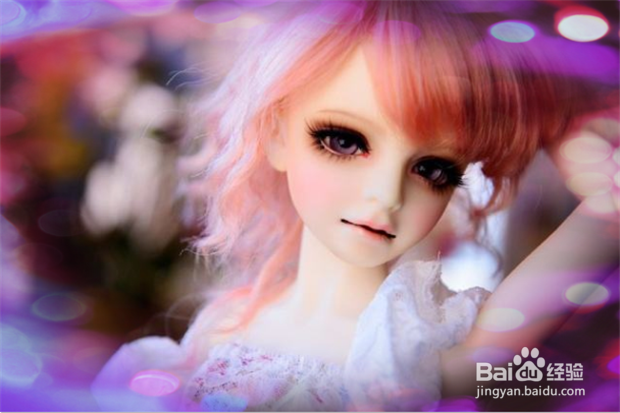
1、如果有自己喜欢的或者已经找好的公共框。那么,可以先用PS打开它,并把需要融合的图片也同时打开。
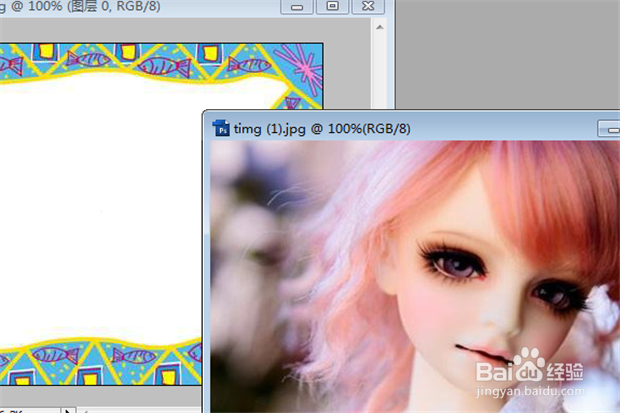
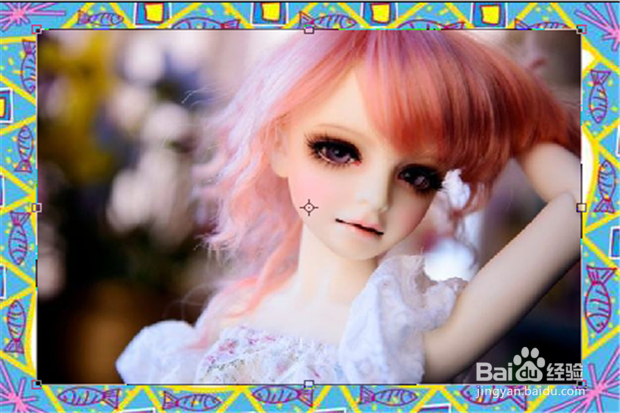
2、将两张图片拖动到一个界面,ctrl+T调节一下需要编辑图片的大小,让它覆盖到公共框上面。
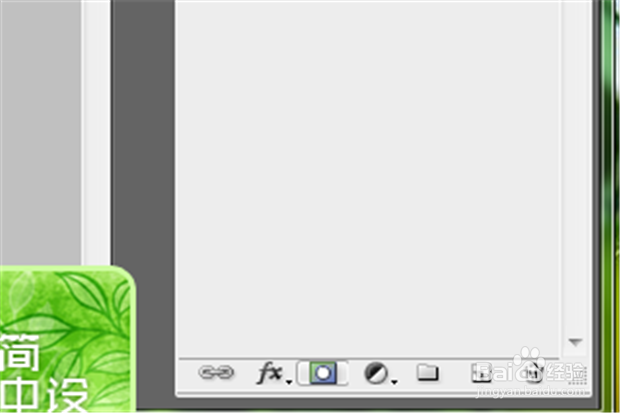
3、接下来,点击PS右下方的第三个小图标(一个框,一个圈),给图片添加蒙版图层。
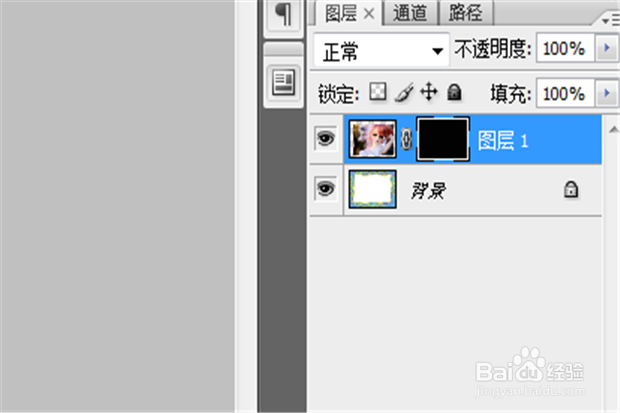
4、应用工具栏里的油漆桶工具,将刚才建立的蒙版图层喷洒上黑色。这是就可以看到这张图片完全消失了。
5、点击工具栏里的画笔工具,选择白色,并调节好画笔的大小。开始在公共框里绘画。可以看到每画一笔,公共框里就出现一些图片的画面。
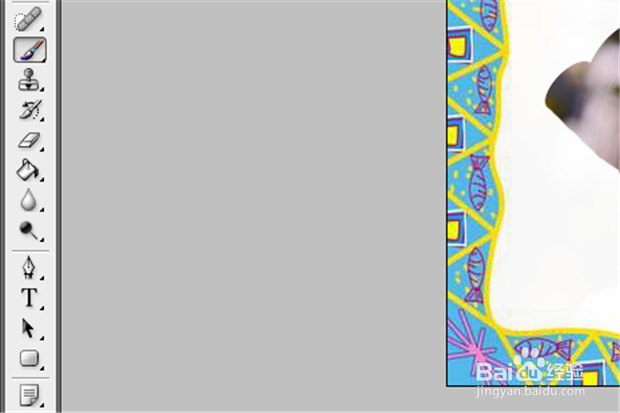
6、按照这样的方法,将画笔的大小从大调解到小,让图片完全显示在公共框内,就完成了公共框与图片的融合了。