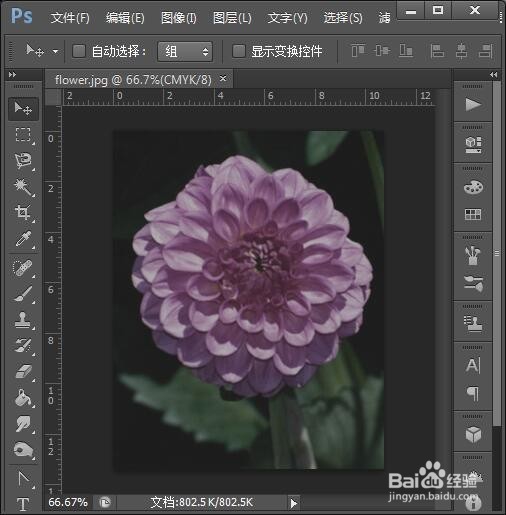
1、首先,打开PS CS6,将文件夹中的flower图片素材按住拉入到PS的工作区中,如图。
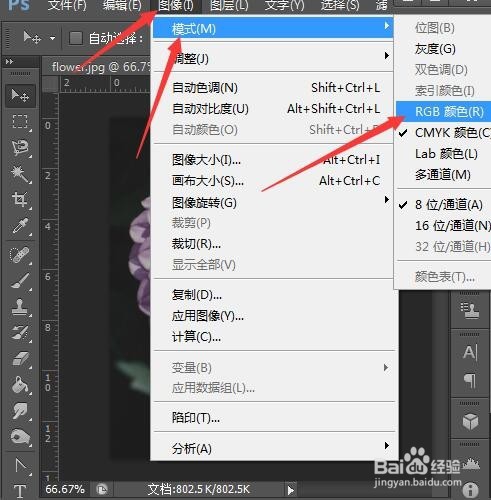
2、接下来先调整模式,先点击图像菜单,再点击模式,再点击RGB颜色。
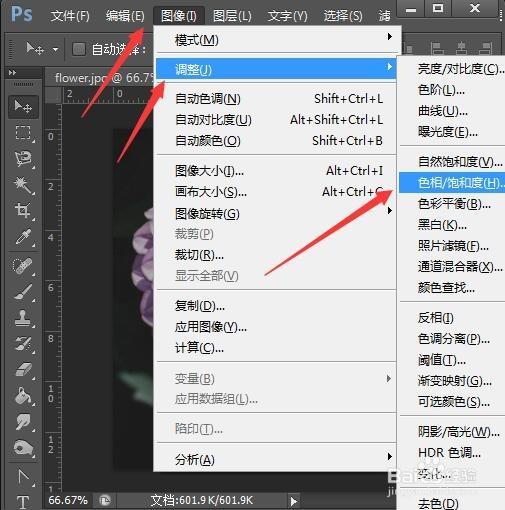
3、接下来再调整颜色的鲜艳程度。点击图像菜单,再点击调整,再点击色相/饱和度。
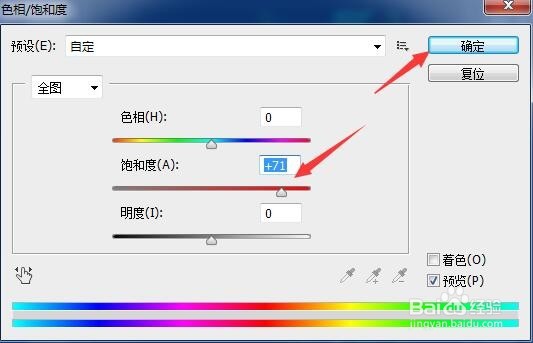
4、在弹出的色相/饱和度,将饱和度的滑块向右拉动到71左右,点击确定。
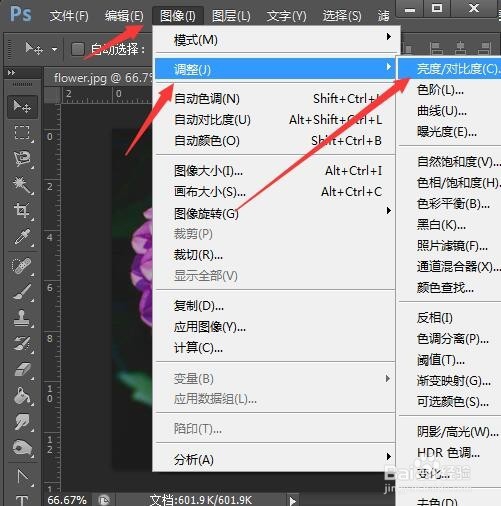
5、再调整亮度,点击图像菜单,再点击调整,再点击亮度/对比度。
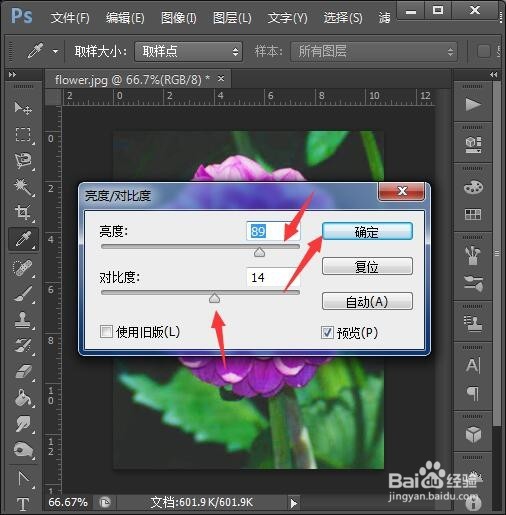
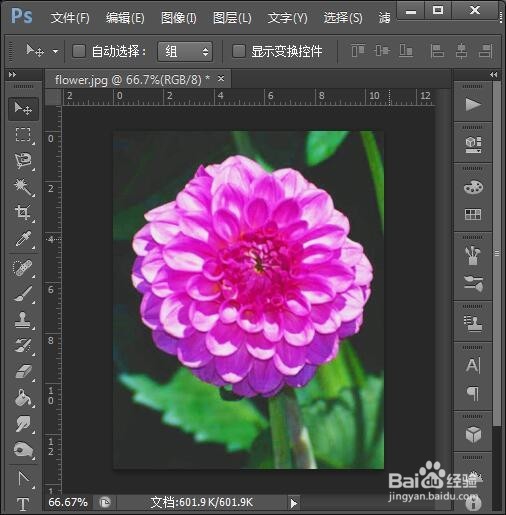
6、把亮度的滑块向右拉动到89左右,再把对比度拉到14左右,确定。最终照片调整如图所示。
1、首先,打开PS CS6,将文件夹中的flower图片素材按住拉入到PS的工作区中,如图。
2、接下来先调整模式,先点击图像菜单,再点击模式,再点击RGB颜色。
3、接下来再调整颜色的鲜艳程度。点击图像菜单,再点击调整,再点击色相/饱和度。
4、在弹出的色相/饱和度,将饱和度的滑块向右拉动到71左右,点击确定。
5、再调整亮度,点击图像菜单,再点击调整,再点击亮度/对比度。
6、把亮度的滑块向右拉动到89左右,再把对比度拉到14左右,确定。最终照片调整如图所示。