手抄报 安全手抄报 手抄报内容 生活知识 生活百科 英语手抄报 清明节手抄报 节约用水手抄报 知识问答

QQ怎么用我的电脑图标做头像

时间:2026-02-15 14:57:48

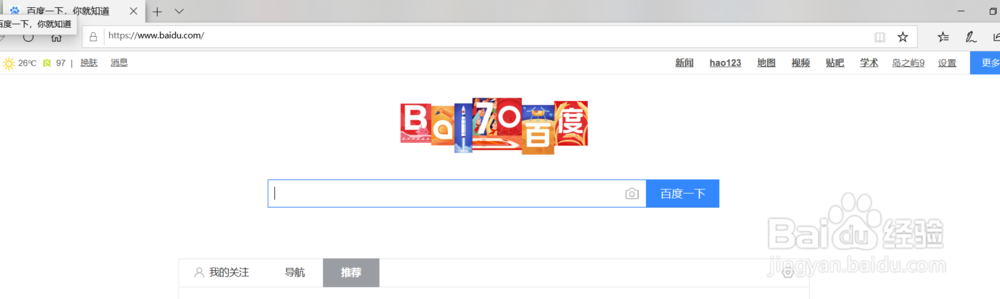
1、第一步,当然是下载“我的电脑”图标的图片文件啦,打开百度主页
QQ怎么用我的电脑图标做头像

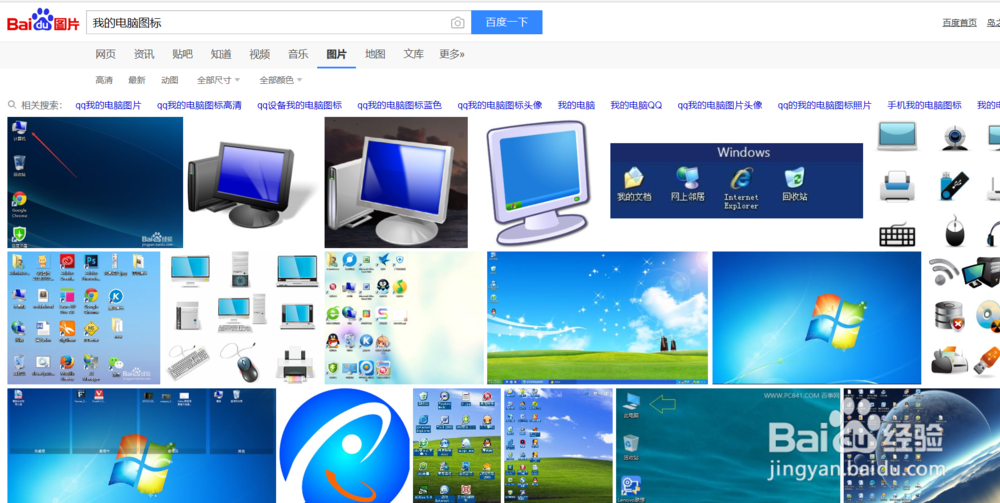
2、第二步,搜索“我的电脑图标”(会有好多好多哦)

QQ怎么用我的电脑图标做头像

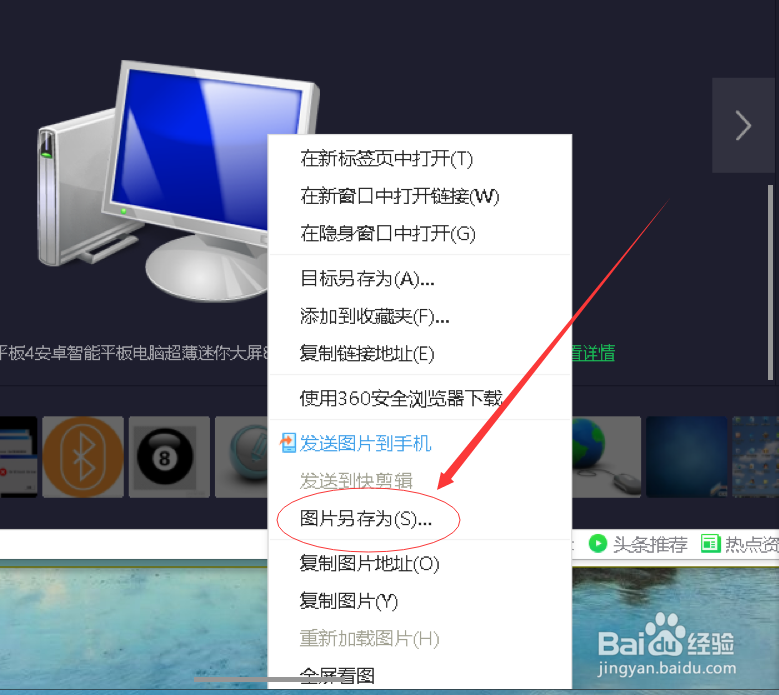
3、第三步,找一个尺寸大小都比较喜欢的图片,右击,图片另存为

QQ怎么用我的电脑图标做头像

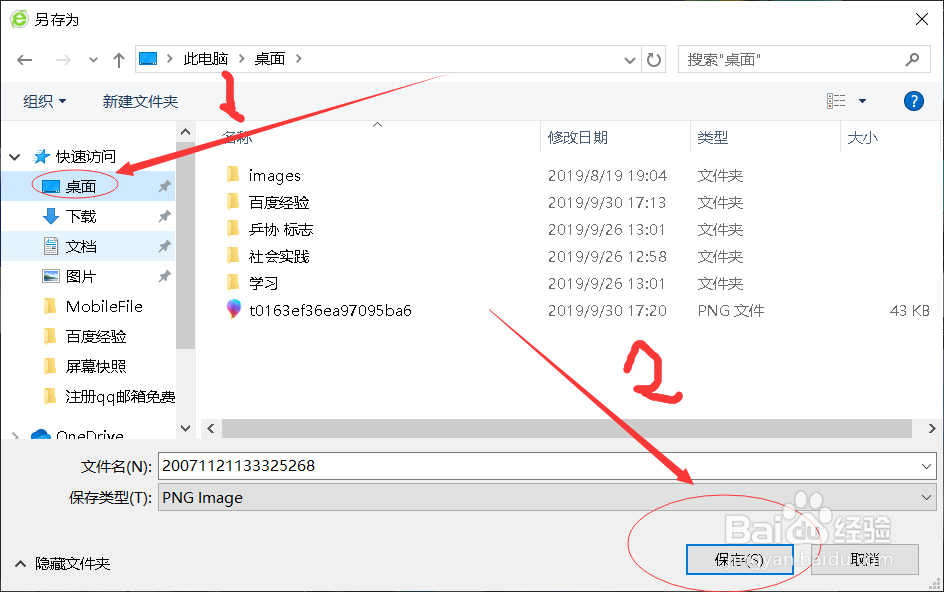
4、第四步,选择桌面,点击保存,这样,图片就下载好啦

QQ怎么用我的电脑图标做头像

5、第五步,打开QQ主界面,准备换头像啦

QQ怎么用我的电脑图标做头像

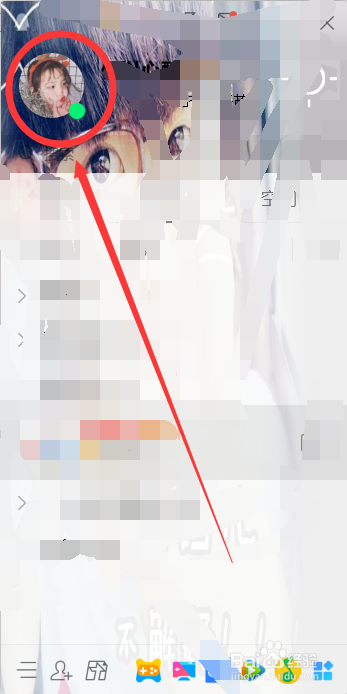
6、第六步,点击自己的头像,打开资料卡

QQ怎么用我的电脑图标做头像

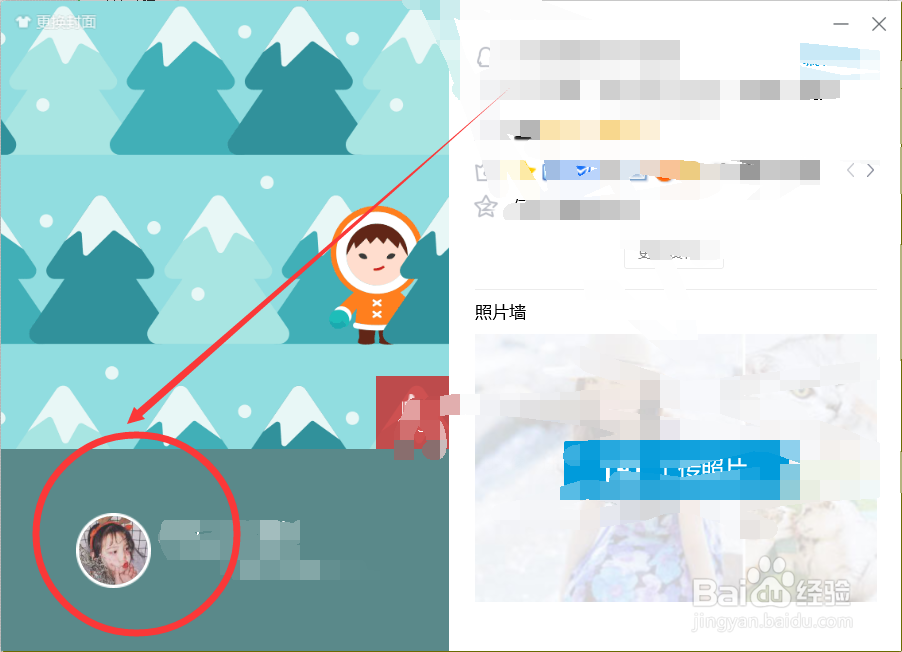
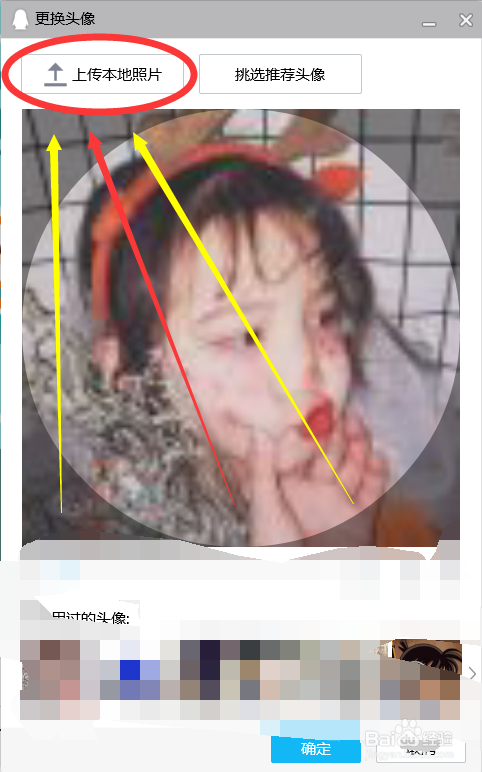
7、第七步,再次点击自己的头像,进入换头像界面

QQ怎么用我的电脑图标做头像

8、第八步,点击“上传本地头像”(马上就来喽)

QQ怎么用我的电脑图标做头像

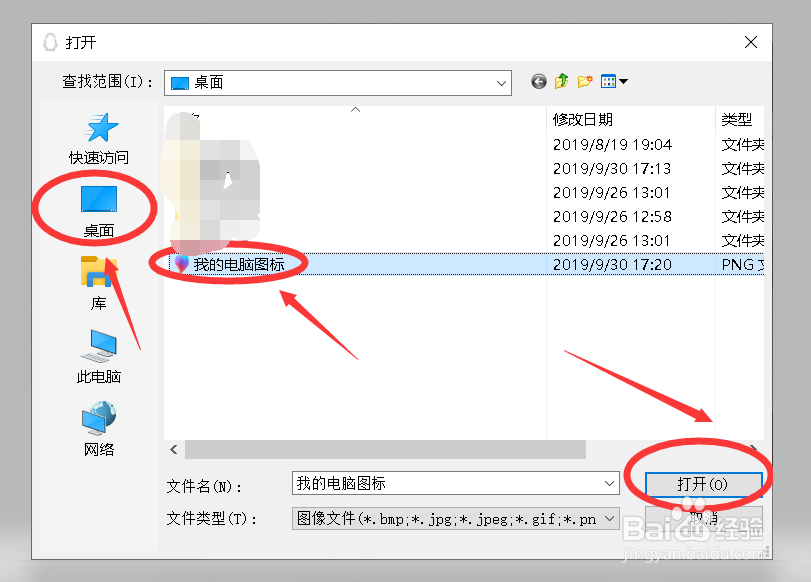
9、第九步,点击窗口左边的“桌面”,找到自己保存的“我的电脑”图标,点击打开
QQ怎么用我的电脑图标做头像

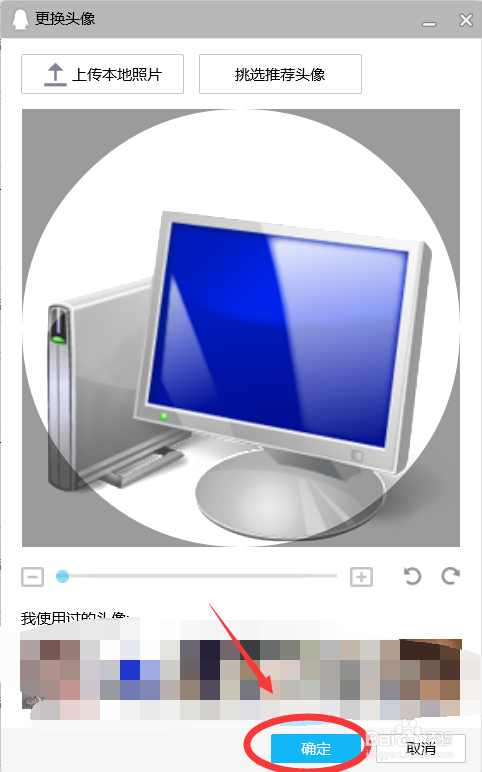
10、第十步,我的电脑图标就出现在头像的圆圈里啦,调整一下确定,头像就换好啦,是不是非常简单厉害呢,快去试试吧!
QQ怎么用我的电脑图标做头像

11、总结

①去百度搜索我的电脑图标

②把找到的图片下载到桌面

③点击qq主界面的头像进入资料卡

④再次点击头像,进入换头像窗口

⑤点击上传本地图片

⑥点击下载好的图标图片

⑦点击确定

就把QQ头像换成我的电脑的图标了哦

是不是异常简单呦!

© 2026 手抄报圈
信息来自网络 所有数据仅供参考
有疑问请联系站长 site.kefu@gmail.com